
Cách sử dụng Hàm TYPE trong Excel
Trong bài viết này, chúng ta sẽ tìm hiểu về cách sử dụng hàm TYPE trong Excel.
Hàm TYPE trả về mã số đại diện cho LOẠI dữ liệu. Nó lấy giá trị làm đối số và trả về TYPE trả về của giá trị bằng cách sử dụng công thức.
Cú pháp:
Giá trị: giá trị đầu vào có thể là bất kỳ giá trị nào.
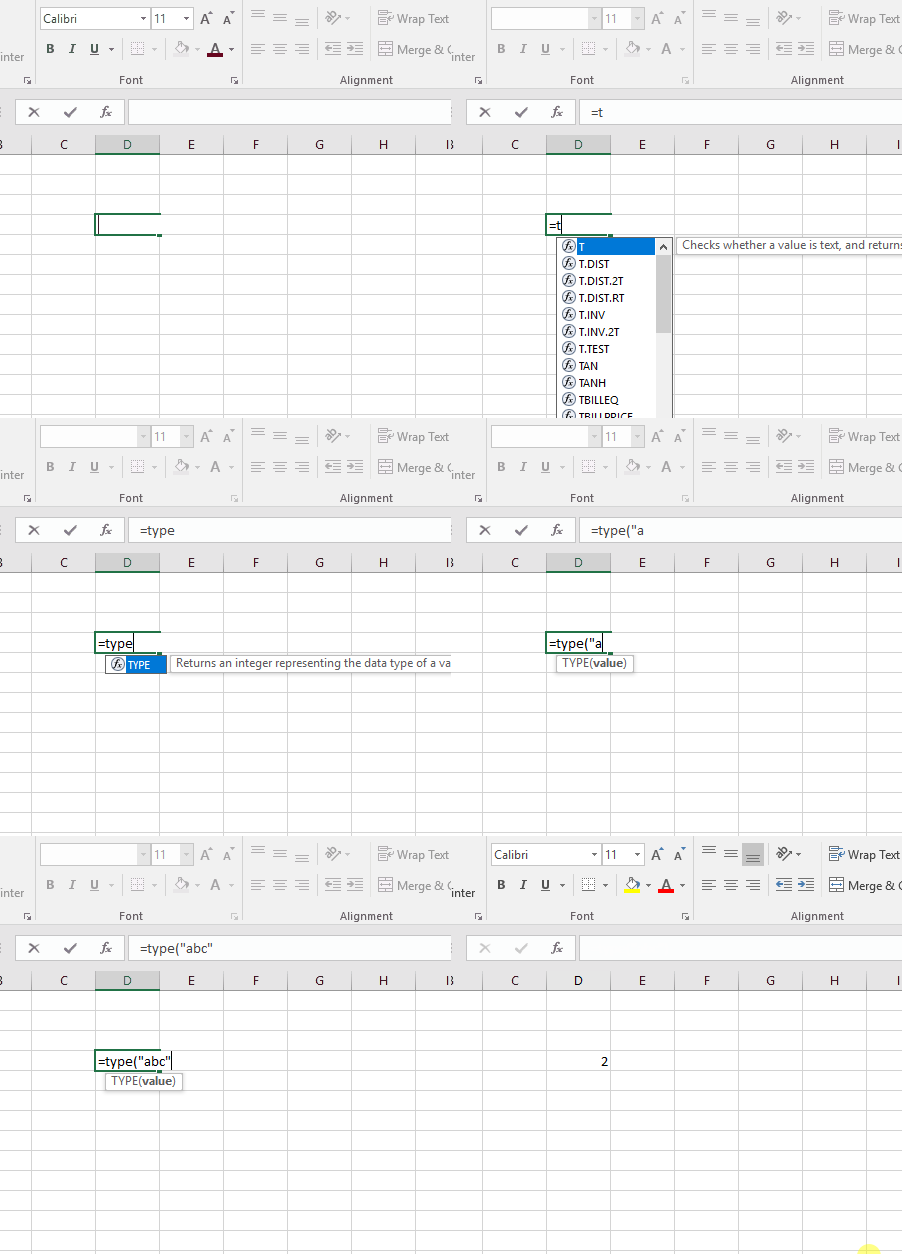
Ở đây, công thức trả về một số 2 biểu thị rằng giá trị dưới dạng đối số trong công thức là VĂN BẢN.
| Trả lại mã LOẠI | LOẠI giá trị |
| 1 | Con số |
| 2 | Chữ |
| 4 | giá trị logic |
| 16 | Lỗi |
| 64 | Mảng |
Hãy hiểu chức năng này bằng cách sử dụng nó trong một ví dụ.
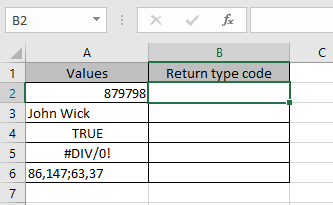
Ở đây chúng ta có các LOẠI giá trị khác nhau để hàm trả về các LOẠI trả về khác nhau.
Sử dụng công thức:
Lưu ý:
Bạn có thể trực tiếp cung cấp giá trị cho hàm hoặc dưới dạng tham chiếu ô.
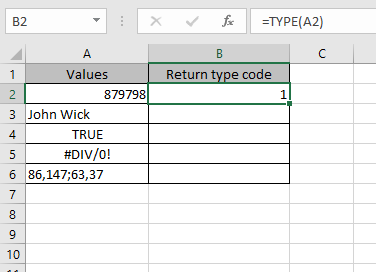
Giá trị là số, vì vậy công thức trả về 1 dưới dạng kiểu trả về.
Sao chép các ô sang ô còn lại bằng phím tắt Ctrl + D.
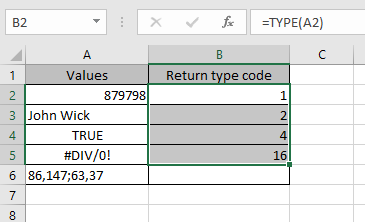
Như bạn có thể thấy công thức trả về LOẠI chính xác của dữ liệu.
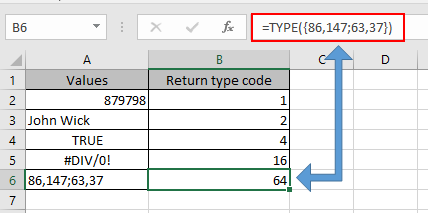
Nhưng đối với mảng, bạn cần đưa trực tiếp mảng trong đối số vào công thức.
Bạn có thể nhận LOẠI giá trị trả về trong văn bản bằng cách sử dụng công thức.
Sử dụng công thức để nhận LOẠI giá trị trả về trong văn bản:
Giải thích:
Công thức kiểm tra giá trị trong hàm TYPE và nếu giá trị là True, nó sẽ trả về TYPE trong văn bản.
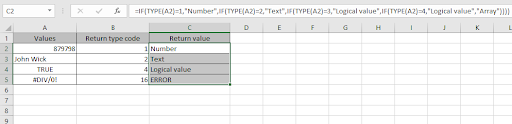
Như bạn có thể thấy, chúng tôi đã nhận được tất cả TYPE trả về trong văn bản theo yêu cầu bằng công thức Excel.