
Cách sử dụng hàm TRUNC trong Excel
Hàm TRUNC trong Excel giảm một số thành số chữ số đã cho. Ví dụ: sử dụng hàm TRUNC, bạn có thể tạo 125452,65 thành 125452,00 hoặc 125452,60 hoặc 125000,00.
Bạn có thể nghĩ rằng nó giống như hàm ROUND trong excel, nhưng không phải vậy. Thay vì làm tròn số đến 0 gần nhất, nó chỉ giảm số xuống 0 đã cho. Trong tiếng Anh, như tên gợi ý, nó cắt bớt số thành các chữ số đã cho.
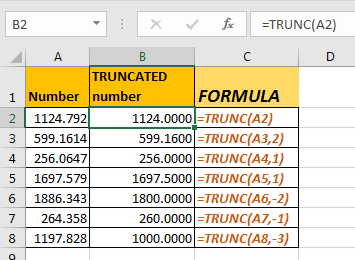
Cú pháp:
Number: số bạn muốn cắt bớt.
[num_digits]: số chữ số mà bạn muốn cắt bớt. Nó là tùy chọn. Theo mặc định, nó là 0. Nếu bạn bỏ qua điều này, tất cả các chữ số sau dấu thập phân sẽ giảm xuống 0.
Hãy lấy một số ví dụ nhanh về nó.
ví dụ 1
Để cắt bớt 125.551 thành 1 chữ số. Viết công thức dưới đây.
Điều này sẽ trả về 125.500
ví dụ 2
Để cắt bớt 125.501 thành 2 chữ số, hãy viết công thức bên dưới.
Điều này sẽ trả về 125,55.
ví dụ 3
Nếu bạn muốn cắt bớt tất cả các số sau dấu thập phân, hãy viết công thức bên dưới.
Điều này sẽ trả về 125.000.
Ví dụ 4
Nếu bạn muốn cắt bớt một số để tính tổng các chữ số trước số thập phân, thì hãy sử dụng số âm. Ví dụ: nếu bạn muốn 12547 bị cắt bớt thành 12500 thì hãy viết công thức bên dưới.
Vì vậy, vâng các bạn, đây là cách sử dụng công thức TRUNC trong excel 2016. Hãy cho tôi biết nếu bạn có bất kỳ câu hỏi nào liên quan đến điều này hoặc bất kỳ điều gì trong excel trong phần bình luận bên dưới.