
Cách sử dụng hàm TIME trong Excel
Trong bài viết này, chúng ta sẽ tìm hiểu về cách sử dụng hàm TIME trong Excel.
Hàm TIME trả về thời gian ở định dạng thời gian. Phải mất ba đối số số nguyên đại diện cho giờ, phút và giây tương ứng.
Cú pháp:
Giờ: chu kỳ giờ (24 giờ)
Phút: chu kỳ phút (60 phút)
Giây: chu kỳ thứ hai (60 giây)
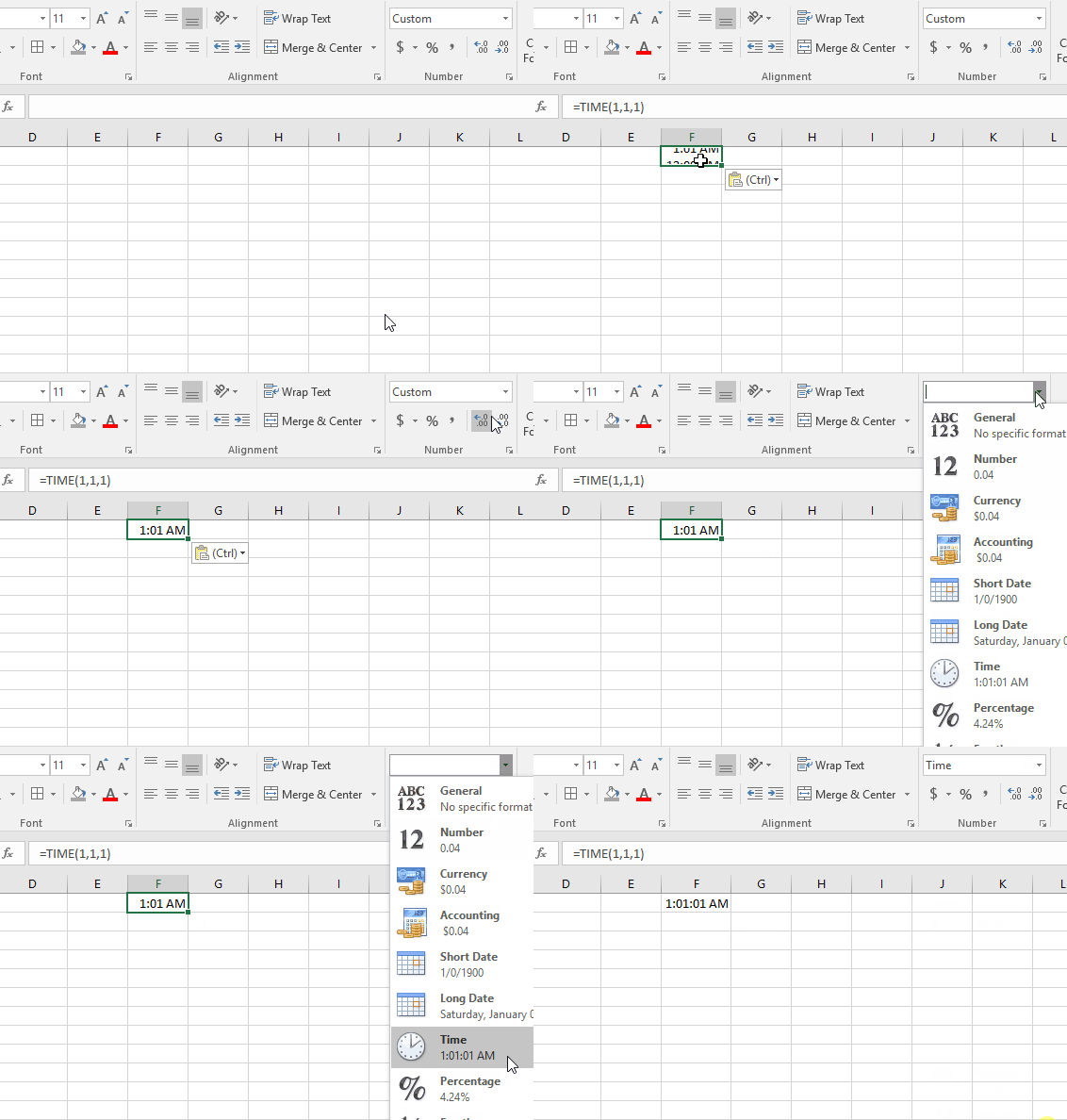
Ví dụ: =TIME(1, 1, 1) trả về 1:01 chiều; hãy nhớ thay đổi định dạng của ô từ hh:mm AM/PM thành hh:mm:ss AM/PM như trong ảnh chụp nhanh.
Hãy hiểu chức năng này bằng cách sử dụng nó một ví dụ.
Ở đây chúng tôi có một số giá trị thời gian và nó cần được biểu diễn ở định dạng Thời gian.
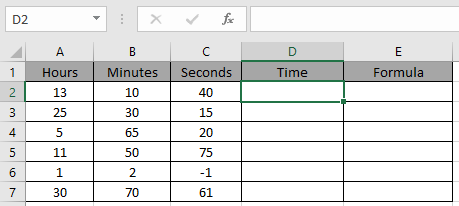
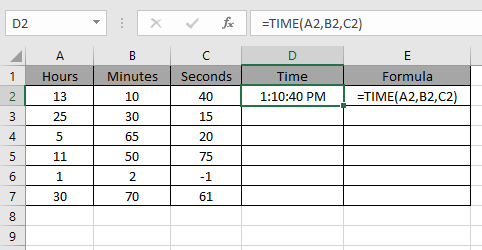
Sử dụng công thức
Bạn không cần nhớ chu kỳ giờ, phút hoặc giây. Hàm Thời gian trong Excel lấy đầu vào là số nguyên và nếu bất kỳ số nguyên nào vượt qua phạm vi chu kỳ sẽ được chia cho chu kỳ đơn vị của nó và trả về phần dư như ví dụ bên dưới.
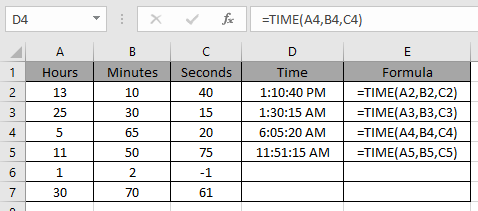
Nếu chu kỳ giây hoàn thành, thương số được thêm vào phút và tương tự với chu kỳ phút và chu kỳ giờ.
Nếu một số nguyên âm tính bằng giây làm đối số thì số đó sẽ bị trừ đi trong thời gian phút và tương tự như vậy đối với phút và giờ.
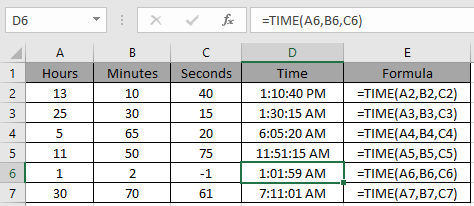
Như bạn có thể thấy, chúng tôi có giá trị thời gian ở định dạng thời gian.
Hy vọng bạn đã hiểu cách sử dụng hàm TIME và tham chiếu ô trong Excel. Tham khảo thêm các bài viết về hàm Date and Time trong Excel tại đây. Xin vui lòng nêu câu hỏi hoặc phản hồi của bạn cho bài viết trên.