
Cách sử dụng hàm SUMIF trong Excel
Trong bài viết này, chúng ta sẽ cùng nhau tìm hiểu Cách sử dụng hàm SUMIF trong Excel.
Hàm SUMIF là gì?
Trong Excel, chúng tôi tính tổng có tiêu chí nhất định. Ví dụ: tìm tổng số tiền lương lớn hơn 50 nghìn hoặc tìm tổng số điểm mà Jackie đạt được trong các kỳ thi. Đây thường là một chức năng hữu ích khi tiêu chí đã cho chỉ là một. Phạm vi tiêu chí có thể giống với phạm vi tổng hoặc có thể khác nhau tùy theo tình huống.
Hàm SUMIF trong Excel
| =SUMIF(dải_điều kiện,điều kiện,dải tổng) |
Ghi chú chuyên nghiệp:
- Điều kiện phải được đưa ra bằng cách sử dụng dấu ngoặc kép (“>15000”).
- Nếu phạm vi tổng và phạm vi điều kiện của bạn giống nhau, bạn có thể bỏ qua biến phạm vi tổng trong hàm SUMIF. =SUMIF(E2:E10,””>15000″) và =SUMIF(E2:E10,””>15000″,E2:E10) sẽ cho kết quả tương tự, 56163.
- Giá trị văn bản được gói gọn trong dấu ngoặc kép, nhưng số thì không. =SUMIF(C2:C10,103,E2:E10) cái này sẽ hoạt động tốt và sẽ trả về 28026. Tuy nhiên, khi làm việc với các toán tử logic, bạn cần sử dụng dấu ngoặc kép. Giống như ví dụ của chúng tôi =SUMIF(D2:D10,””>70″,E2:E10)
- Nó chỉ có thể kiểm tra một điều kiện. Đối với nhiều điều kiện, chúng tôi sử dụng hàm SUMIFS trong Excel.
Ví dụ :
Tất cả những điều này có thể gây nhầm lẫn để hiểu. Hãy hiểu cách sử dụng chức năng bằng một ví dụ. Ở đây chúng ta sẽ thử hàm SUMIF. Như tên gợi ý, công thức SUMIF trong Excel tính tổng các giá trị trong một phạm vi theo một điều kiện nhất định.
Công thức SUMIF Excel chung:
| =SUMIF( dải_điều kiện,điều kiện,dải tổng ) |
Hãy nhảy vào một ví dụ. Nhưng lý thuyết…, À! Chúng tôi sẽ bao gồm nó sau.
Sử dụng SUMIF để tính tổng các giá trị theo một điều kiện
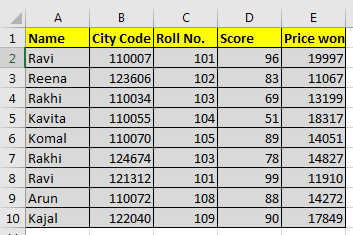
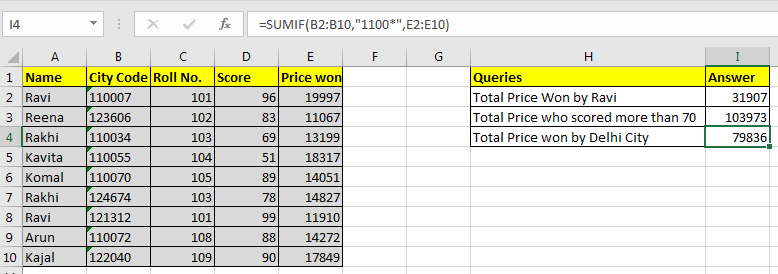
Đối với ví dụ này, tôi đã chuẩn bị dữ liệu này.
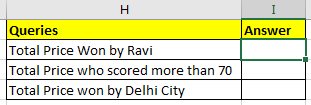
Dựa trên dữ liệu này, chúng ta cần trả lời những câu hỏi sau:
Hãy bắt đầu với câu hỏi đầu tiên.
SUMIF với điều kiện văn bản
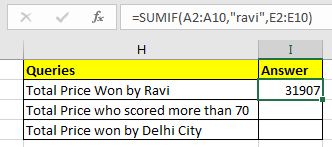
Chúng ta cần nói tổng giá mà Ravi đã giành được.
Vì vậy, phạm vi điều kiện của chúng tôi sẽ là phạm vi tên và đó là A2:A10.
Tình trạng của chúng tôi là Ravi và
Phạm vi tổng là E2:E10.
Vì vậy, trong ô I2, chúng tôi sẽ viết:
| =SUMIF(A2:A10,”ravi”,E2:E10) |
Lưu ý rằng ravi nằm trong dấu ngoặc kép. Điều kiện văn bản luôn được viết trong dấu ngoặc kép. Đây không phải là trường hợp với những con số.
Lưu ý rằng ravi được viết bằng chữ nhỏ. Vì SUMIF không phân biệt chữ hoa chữ thường nên điều đó không thành vấn đề.
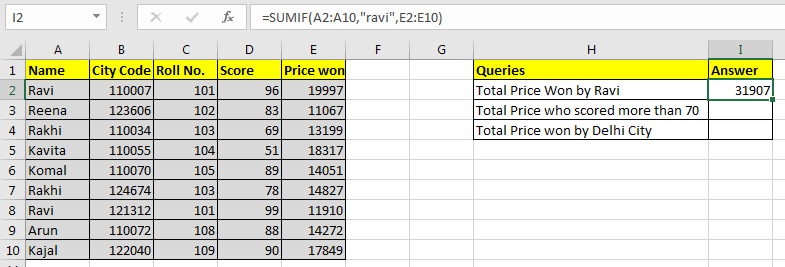
Công thức SUMIF ở trên sẽ trả về 31907 như trong hình bên dưới.
SUMIF với toán tử logic
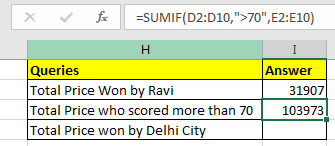
Đối với câu hỏi thứ hai, phạm vi điều kiện của chúng tôi sẽ là D2:D10.
Tình trạng >70 và
Phạm vi tổng giống như trước đây.
| =SUMIF(D2:D10,””>70″,E2:E10) |
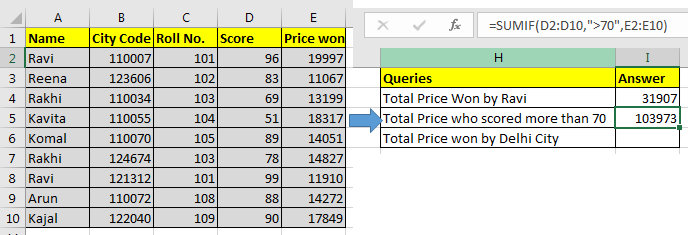
Công thức SUMIF ở trên sẽ trả về 103973 như trong hình bên dưới.
SUMIF với toán tử Wild Card
Trong câu hỏi thứ ba, điều kiện của chúng tôi là Delhi. Nhưng chúng ta không có cột thành phố. Hmmm… Vậy chúng ta có gì? A ha! Mã thành phố. Điều này sẽ làm việc.
Chúng tôi biết rằng tất cả các mã thành phố Delhi bắt đầu từ 1100. Mã thành phố có 6 chữ số. Vì vậy, chúng tôi biết nó là 1100 ??. “?” Toán tử được sử dụng khi chúng ta biết số ký tự nhưng không biết ký tự. Như ở đây, chúng tôi biết rằng có hai số nữa sau 1100. Chúng có thể là bất kỳ thứ gì, vì vậy chúng tôi đã sử dụng “?”. Nếu không biết số lượng ký tự, chúng ta sẽ sử dụng “*”.
Hãy nhớ rằng các toán tử ký tự đại diện chỉ hoạt động với các giá trị văn bản. Do đó, bạn cần chuyển đổi mã thành phố thành văn bản.
Bạn có thể nối các số với “” để biến chúng thành giá trị văn bản.
| (công thức chuyển đổi số thành văn bản) = number & “” or =CONCATENATE(number,””) |
Bây giờ trong ô I2 viết công thức này
| =SUMIF(B2:B10,”1100???”,E2:E10) |
Điều này sẽ trả về tổng giá có mã thành phố bắt đầu bằng 1100. Trong ví dụ của chúng tôi, đó là 79836.
Dưới đây là tất cả các lưu ý quan sát khi gặp lỗi khi đưa ra hàm SUMIF trong Excel
Notes :
- Nếu hàm SUMIF trả về lỗi #N/A hoặc bất kỳ lỗi nào khác, hãy đánh giá công thức. Có 80% cơ hội là bạn sẽ làm cho công thức của mình hoạt động. Để đánh giá các công thức, hãy chọn ô công thức và chuyển đến tab Công thức trong ruy-băng. Ở đây tìm tùy chọn Đánh giá Công thức. Bạn sẽ tìm thấy nó trong phần Auditing.
- Nếu bạn đang viết đúng công thức và khi bạn cập nhật trang tính, hàm SUMIF sẽ không trả về giá trị đã cập nhật. Có thể bạn đã đặt tính toán công thức thành thủ công. Nhấn phím F9 để tính toán lại trang tính.
- Kiểm tra định dạng của các giá trị liên quan đến phép tính. Rất có thể có các định dạng không mong muốn nếu bạn đã nhập dữ liệu từ các nguồn khác.