
Cách sử dụng Hàm SLN trong Excel
Trong bài viết này, chúng ta sẽ tìm hiểu về cách sử dụng hàm SLN trong Excel.
Hàm SLN là phương pháp khấu hao theo đường thẳng, đây là cách tính khấu hao đơn giản nhất của bất kỳ tài sản nào. Quá trình này chỉ đơn giản là trừ đi một số tiền cố định từ giá trị của một tài sản trong mỗi khoảng thời gian tồn tại của tài sản. Do đó, khấu hao đường thẳng cho một kỳ được tính theo phương trình sau:
SLN = (chi phí – cứu hộ) / cuộc sống
Hàm SLN trả về số tiền khấu hao cho dữ liệu đầu vào
Cú pháp:
Cost : Giá vốn của tài sản
Salvage : giá còn lại của tài sản sau một khoảng thời gian
Life : khoảng thời gian mà sau đó giá vốn trở thành giá cứu hộ
Hãy hiểu chức năng này bằng cách sử dụng nó trong một ví dụ.
Ở đây chúng tôi lấy một sản phẩm là Iphone. Giá vốn & giá cứu hộ của Iphone mới nhất được hiển thị trong ảnh chụp bên dưới.
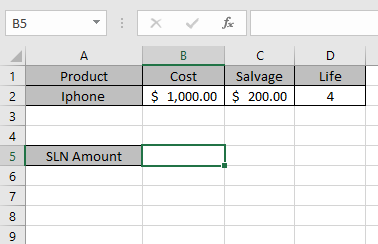
Bây giờ chúng ta cần tính số tiền khấu hao cho Iphone hàng năm.
Sử dụng công thức:
B2 : Giá vốn của tài sản
C2 : giá còn lại của tài sản sau một khoảng thời gian
D2 : 4 năm sau khi giá vốn trở thành giá thanh lý
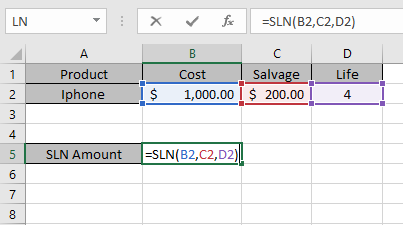
Các giá trị của công thức được lấy làm tham chiếu ô.
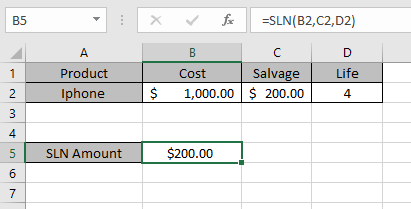
Như bạn có thể thấy từ giá trị được trả lại ở trên, mỗi năm 200 đô la sẽ bị khấu hao khỏi giá trị chi phí tài sản.
| Năm | Khấu hao | Giá trị cứu cánh |
| 0 | 0 | $1000 |
| 1 | $200 | $800 |
| 2 | $200 | $600 |
| 3 | $200 | $400 |
| 4 | $200 | $200 |
Bạn có thể thấy từ bảng trên rằng số tiền khấu hao được khấu trừ từ số tiền cứu hộ hàng năm cho đến khi tài sản hết hạn sử dụng
Ghi chú:
-
- Hàm tạo lỗi #VALUE! Lỗi nếu đối số của hàm không phải là số
- Hàm tạo lỗi #NUM! Lỗi nếu:
- Giá trị của chi phí và cứu hộ nhỏ hơn 0.