
Cách sử dụng hàm SEARCH trong Microsoft Excel
Trong bài viết này, chúng ta sẽ tìm hiểu cách sử dụng hàm TÌM KIẾM trong Microsoft Excel.
Hàm TÌM KIẾM trong MS-Excel trả về vị trí của ký tự đầu tiên của chuỗi con hoặc văn bản tìm kiếm trong một chuỗi. Hàm không phân biệt chữ hoa và chữ thường khi tìm kiếm. Không giống như TÌM, TÌM KIẾM cho phép các ký tự đại diện, như dấu chấm hỏi (?) và dấu hoa thị (*). Dấu chấm hỏi (?) khớp với bất kỳ ký tự đơn nào và dấu hoa thị (*) khớp với bất kỳ chuỗi ký tự nào. Tuy nhiên, trong trường hợp chúng ta muốn tìm một dấu chấm hỏi (?) hoặc dấu sao (*) thực sự, chúng ta gõ dấu thủy triều (~) trước ký tự đó. Nếu không tìm thấy chuỗi con trong chuỗi thì hàm sẽ trả về lỗi #VALUE. Hàm TÌM KIẾM có thể được sử dụng làm hàm phương thức chuỗi mạnh mẽ khi được kết hợp với hàm MID.
Các đối số/cú pháp của hàm là :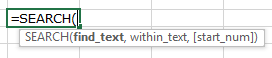 Chúng tôi có dữ liệu giả trong cột A. Cột B chứa văn bản mà chúng tôi sẽ tìm kiếm. Và cột C có vị trí bắt đầu tìm kiếm. Và, ở đây trong cột D, chúng ta sẽ nhập chức năng TÌM KIẾM.
Ví dụ thứ nhất : – Trong ví dụ đầu tiên, chúng ta sẽ tìm kiếm “AGE” trong ô A7. Thực hiện theo các bước được đưa ra dưới đây : –

- Nhập hàm vào ô C7
- =SEARCH(“Tuổi”,A7,1)
- bấm phím Enter
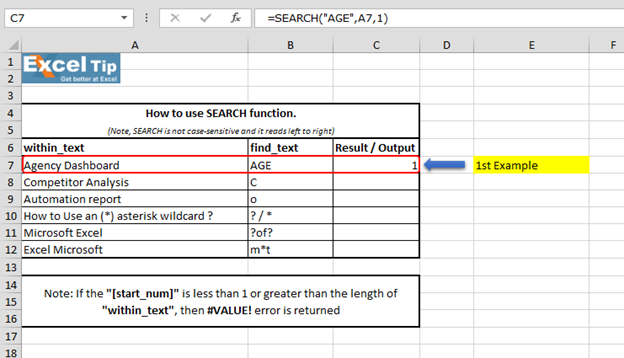 Nó trả về 1 vì “SEARCH” đang tìm kiếm từ ký tự đầu tiên và tìm thấy TUỔI bắt đầu từ ký tự đầu tiên . Vì vậy, nó cho chúng ta 1 ở đây.
Ví dụ thứ 2 : – Trong ví dụ này, chúng tôi sẽ tìm kiếm “C” và chúng tôi đặt số bắt đầu là số 0 hoặc số âm làm vị trí bắt đầu. Thực hiện theo các bước được đưa ra dưới đây : –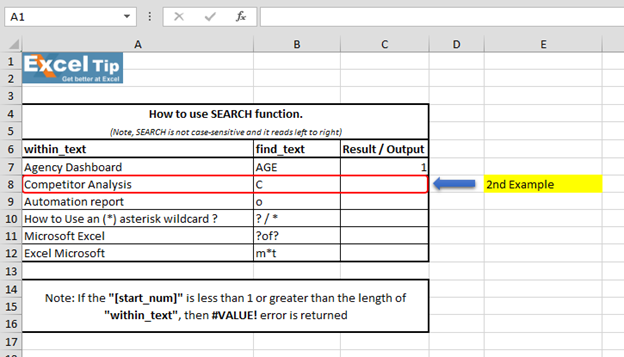
- Nhập hàm vào ô C8
- =SEARCH(“c”,A8,-1), Nhấn Enter
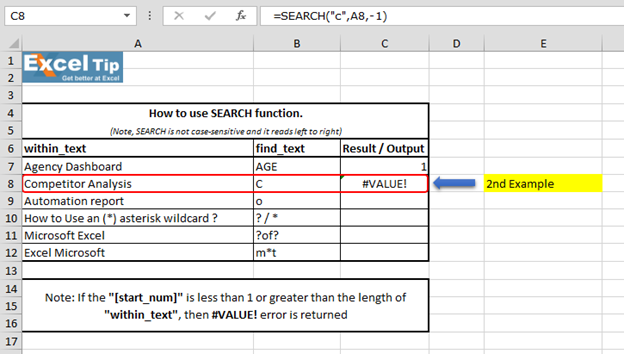 Hàm đã trả về lỗi #VALUE vì cả âm và 0 đều không thể là vị trí bắt đầu.
Ví dụ thứ 3 : – Trong ví dụ này, chúng tôi sẽ chỉ cho bạn điều gì sẽ xảy ra nếu chúng tôi phải tìm văn bản có nhiều lần trong chuỗi. Thực hiện theo các bước được đưa ra dưới đây: –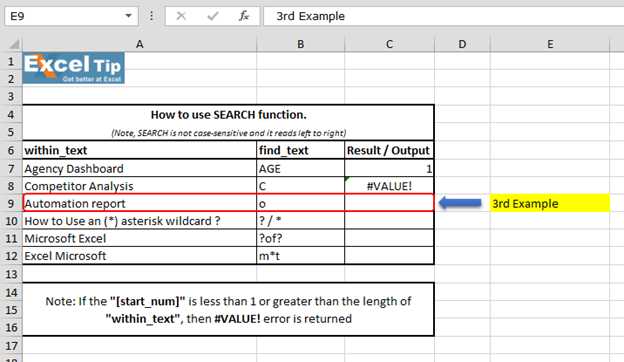
- Nhập hàm vào ô C9
- =SEARCH(“o”,A9,5), Nhấn Enter
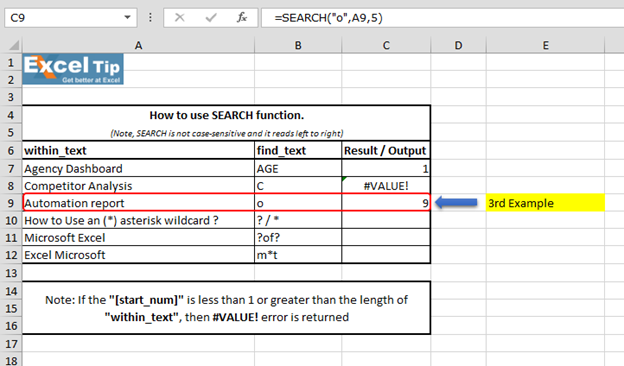 Hàm đã bỏ qua chữ “o” ở vị trí thứ 4 và hàm trả về vị trí thứ 9. Vì nó bỏ qua chữ “o” đầu tiên và bắt đầu tìm từ ký tự thứ 5 trở đi. Tuy nhiên, nó trả về vị trí tổng thể của chuỗi.
Ví dụ thứ 4 : – Trong ví dụ này, chúng tôi sẽ tìm kiếm vị trí của các ký tự đại diện trong ô A10. Thực hiện theo các bước được đưa ra dưới đây : –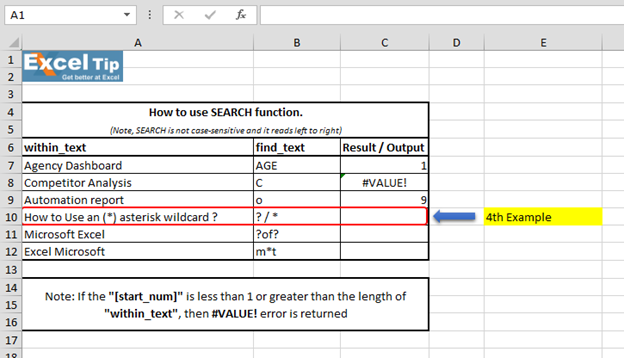
- Đầu tiên chúng ta tìm dấu sao (*), nhập hàm vào ô C10
- =SEARCH(“*”,A10,1), Nhấn Enter
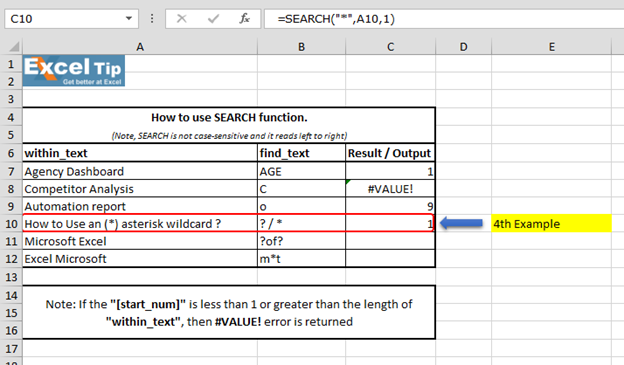 Hàm đã trả về 1, bởi vì chúng tôi không thể tìm thấy bất kỳ ký tự đại diện nào mà không sử dụng dấu ngã. Vì chúng tôi sử dụng dấu ngã (~) làm điểm đánh dấu để biểu thị rằng ký tự tiếp theo là một chữ cái, chúng tôi sẽ chèn dấu ngã (~) trước dấu hoa thị (*).
- Nhập chức năng này =SEARCH(“~*”,A10,1)
- Bây giờ nó trả về 16 là vị trí
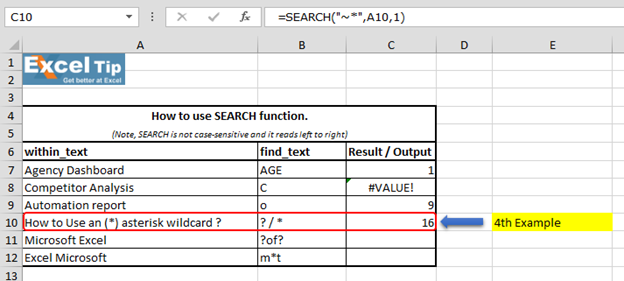 Chúng ta cũng có thể tìm dấu chấm hỏi: –
- Nhập hàm vào cùng ô C10
- =SEARCH(“~?”,A10,1), nhấn Enter
 Chúng ta có thể thấy rằng chức năng đã cho chúng ta “37” là vị trí của dấu chấm hỏi (?).
Ví dụ thứ 5 :- Trong ví dụ này, chúng ta sẽ học cách nhập hàm SEARCH để tìm kiếm “?of?”. Thực hiện theo các bước được đưa ra dưới đây : –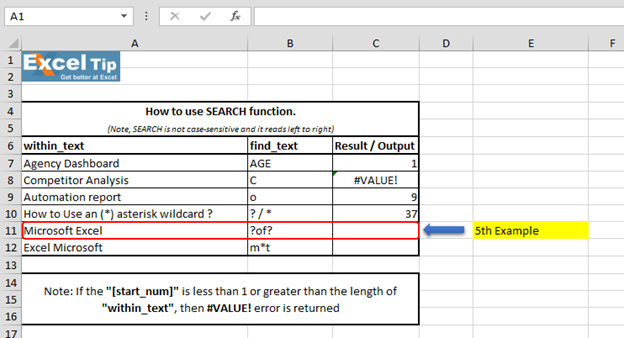
- Nhập hàm vào ô C11
- =SEARCH(?of?”,A11,1)
- bấm phím Enter
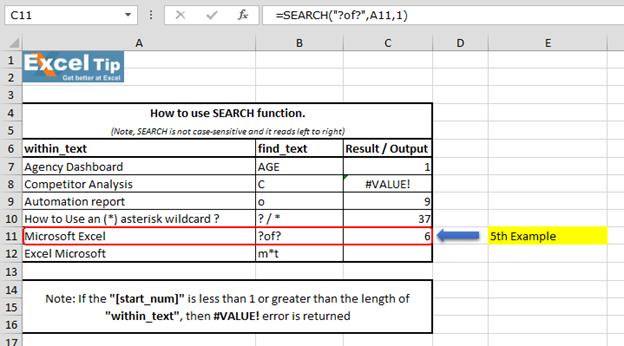 Chúng tôi quét để thấy rằng hàm đã trả về 6 vì nó khớp với “soft” xuất hiện ở giữa chuỗi “Microsoft Excel” và do đó giá trị là 6. Lưu ý :- (? ) ký tự đại diện dấu chấm hỏi biểu thị bất kỳ ký tự đơn nào.
Ví dụ thứ 6 : – Trong ví dụ này, chúng ta sẽ tìm hiểu cách sử dụng khác của ký tự đại diện trong hàm TÌM KIẾM. Thực hiện theo các bước được đưa ra dưới đây : –
- Nhập hàm vào ô C12
- =SEARCH(“m*t”,A12,1)
Lưu ý: – Ở đối số thứ nhất, ta ra lệnh cho hàm tìm chuỗi bắt đầu bằng “m” và kết thúc bằng “t”, ta đặt dấu hoa thị (*) ở giữa.
- bấm phím Enter
 “Microsoft Excel” và tìm thấy có một chuỗi bắt đầu bằng “M” và kết thúc bằng “L”. Bất kể có bao nhiêu ký tự ở giữa và do đó nó trả về 1. Bởi vì (*) ký tự đại diện có dấu hoa thị khớp với bất kỳ chuỗi ký tự nào. Vì vậy, đây là cách chức năng TÌM KIẾM hoạt động trong các tình huống khác nhau.