
Cách sử dụng hàm ROUNDDOWN trong Excel
Trong bài viết này, chúng ta sẽ tìm hiểu Cách sử dụng hàm ROUNDDOWN trong Excel.
Hàm ROUND dùng để làm gì?
Khi chơi với các số lớn, tất cả các chữ số của một số không quan trọng lắm và chúng ta có thể bỏ qua chúng để dễ đọc và dễ hiểu hơn. Ví dụ: số 1225411 dễ đọc hơn khi chúng ta viết nó là 1225000. Điều này được gọi là làm tròn số. Có ba hàm phổ biến được sử dụng cho hàm làm tròn lên hoặc xuống.
Hàm ROUND làm tròn xuống số tùy thuộc vào chữ số làm tròn. Nhỏ hơn 4 hoặc bằng 4 sẽ được làm tròn xuống và lớn hơn 4 sẽ được làm tròn lên. Ví dụ 54 sẽ được làm tròn thành 50 trong khi 55 sẽ được làm tròn thành 60
Hàm ROUNDUP làm tròn số và không quan tâm đến chữ số làm tròn. Ví dụ 53, 56, 59 sẽ được làm tròn thành 60.
Hàm ROUNDDOWN làm tròn số xuống và không quan tâm đến chữ số làm tròn. Ví dụ 53, 56, 59 sẽ được làm tròn xuống 50.
Hàm ROUNDDOWN trong Excel
Hàm ROUNDDOWN làm tròn XUỐNG các số đến vị trí chữ số làm tròn đã cho. Không giống như hàm ROUNDUP làm tròn số.
Hàm ROUNDDOWN Cú pháp:
| =ROUNDDOWN(số, số_chữ số) |
number : Số cần làm tròn
num_digit : Đến chữ số thì phải làm tròn số.
Ví dụ :
Tất cả những điều này có thể gây nhầm lẫn để hiểu. Hãy hiểu cách sử dụng chức năng bằng một ví dụ.
Hàm ROUNDDOWN chỉ hiển thị nguyên trạng chữ số thập phân cuối cùng và biến tất cả các chữ số thập phân theo sau thành 0. Tóm lại, hàm này ngăn việc làm tròn số.
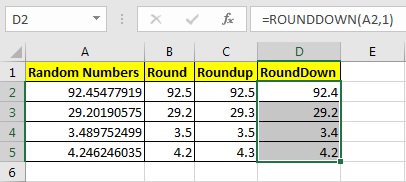
Trong Ô D2 tôi đã viết công thức này:
| =ROUNDOWN(A2,1) |
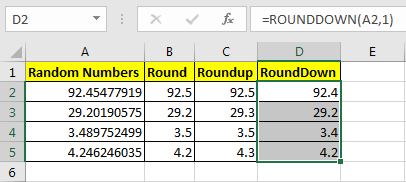
Bạn có thể thấy rằng 92,454779 bây giờ là 92,4. Tương tự, tất cả các số trong cột D được hiển thị vì chúng phụ thuộc vào các chữ số thập phân đã xác định.
| Pro Lưu ý: Điều này không làm giảm chữ số cuối cùng. |
Bây giờ bạn đã biết cách khai thác quyền kiểm soát các chữ số thập phân này thành các chữ số mong muốn của mình. Tôi đã cố giải thích
Phương pháp luân phiên
Hàm ROUNDDOWN với biến num_digit
Trong một Cột có các Số và trong một Cột khác, có num_digits mà số được làm tròn xuống.
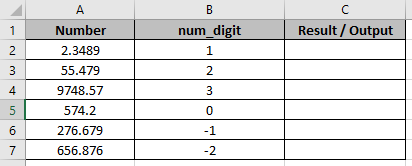
Trong một Cột có các Số và trong một Cột khác, có num_digits mà số được làm tròn xuống.
Sử dụng công thức trong ô C2.
| =ROUNDDOWN(A2,B2) |
Giải trình:
Tại ô C2, số sẽ được làm tròn đến 1 chữ số thập phân.
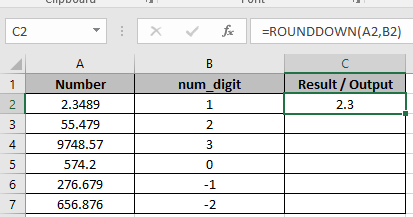
Như bạn có thể thấy 2,4 được làm tròn XUỐNG đến 1 chữ số thập phân.
Sao chép công thức bằng cách sử dụng Ctrl + D , lấy ô đầu tiên cho đến ô cuối cùng cần công thức.
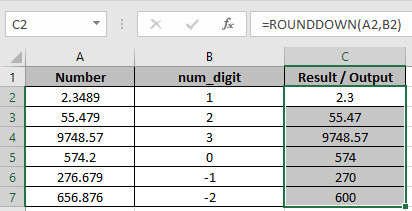
Bạn có thể thấy
- 3 ô đầu tiên được làm tròn xuống đến 1, 2 và 3 chữ số thập phân tương ứng.
- Trong C5, Số được làm tròn xuống đến số nguyên gần nhất.
- 2 ô cuối cùng được làm tròn xuống gần nhất tương ứng là 10 và 100.
| Để lấy số được làm tròn xuống đến số nguyên gần nhất, 0 được sử dụng mặc định là num_digit |
Dưới đây là tất cả các ghi chú quan sát sử dụng hàm ROUNDDOWN trong Excel
Notes :
- Công thức chỉ hoạt động với các số.
- Công thức trả về bội số cuối cùng gần nhất cho đầu vào bất kỳ số thập phân nào.
- Ý nghĩa âm chỉ được phép khi chính số đó là số âm, nếu không công thức sẽ trả về lỗi #NUM! lỗi.
- Ô trống hoặc 0 làm giá trị quan trọng trả về lỗi #DIV/0! lỗi.
- Hàm trả về lỗi #VALUE! Lỗi nếu giá trị ngày hoặc giờ không hợp lệ.
- Excel lưu trữ giá trị thời gian dưới dạng số. Vì vậy, hãy kiểm tra định dạng của ô trong khi thực hiện công thức này.