
Cách sử dụng hàm RIGHT trong Excel
Trong bài viết này, chúng ta sẽ tìm hiểu về hàm RIGHT trong Microsoft Excel.
Hàm RIGHT được sử dụng để trả về ký tự ngoài cùng bên phải hoặc các ký tự từ một chuỗi văn bản.
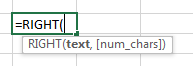
Với sự trợ giúp của các ví dụ, chúng ta hãy hiểu cách sử dụng hàm RIGHT. Vì vậy, ở đây chúng tôi có dữ liệu giả với một số văn bản mẫu trong cột A.
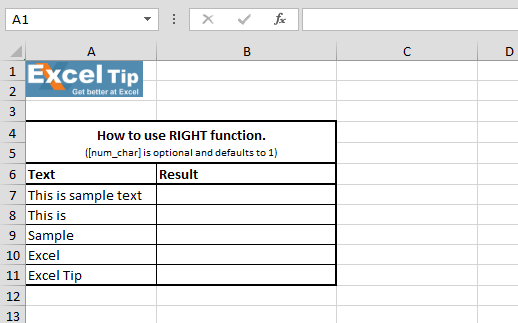
Ví dụ thứ nhất : –
Trong ví dụ này, chúng tôi có câu trong một ô mà từ đó chúng tôi muốn truy xuất văn bản từ bên phải trong ô.
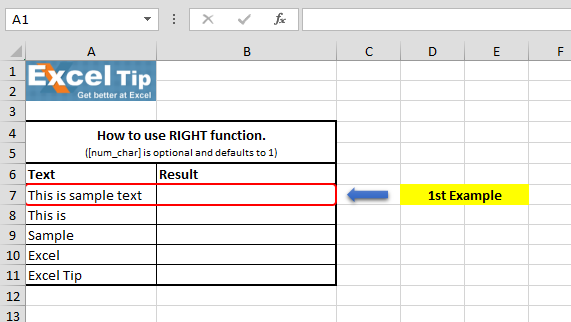
Thực hiện theo các bước được đưa ra dưới đây : –
- Nhập hàm vào ô B7
- =RIGHT(A7,4), nhấn Enter
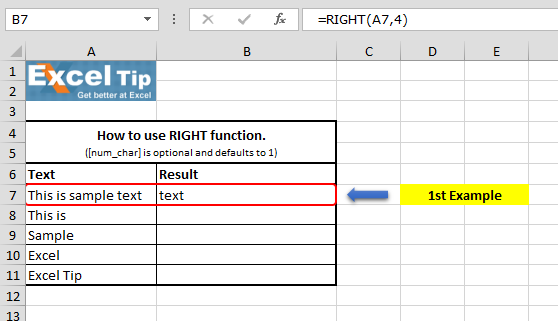
Giải thích công thức : Trong chức năng này, trước tiên chúng tôi đã chọn văn bản mà chúng tôi muốn trích xuất văn bản từ phía bên phải và vì chúng tôi muốn trích xuất 4 văn bản nên chúng tôi đã nhập 4.
Ví dụ thứ 2 : –
Trong ví dụ này, chúng ta sẽ tìm hiểu điều gì sẽ xảy ra khi chúng ta không nhập số lượng ký tự?
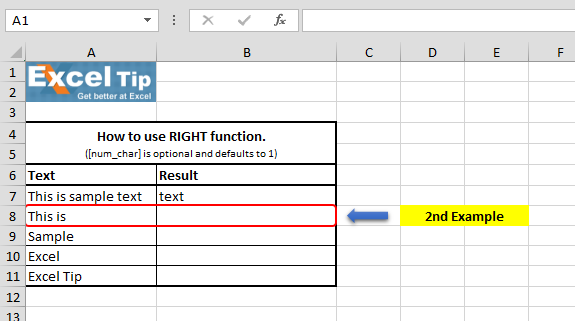
Thực hiện theo các bước được đưa ra dưới đây : –
- Nhập hàm vào ô B8
- =RIGHT(A8), nhấn Enter
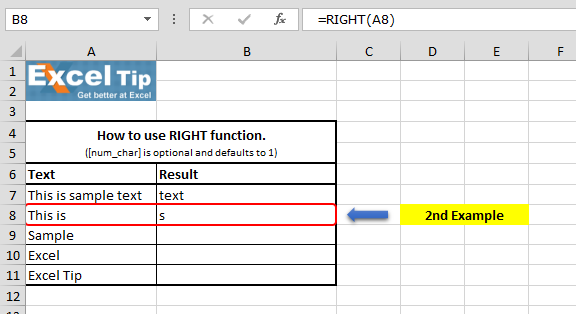
Hàm đã trả về ký tự ngoài cùng bên phải của chuỗi đó và trong trường hợp này, nó trả về “s” là ký tự ngoài cùng bên phải của chuỗi “This is”.
Ví dụ thứ 3 : –
Trong ví dụ này, chúng ta sẽ xem điều gì xảy ra khi chúng ta nhập 0 vào đối số thứ 2 (num_chars).
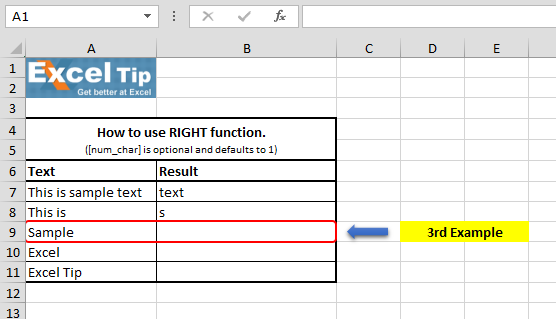
Thực hiện theo các bước được đưa ra dưới đây : –
- Nhập hàm vào ô B9
- =RIGHT(A9,0), nhấn Enter
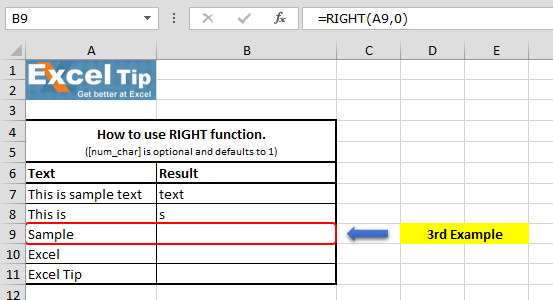
Hàm đã trả về ô trống vì nó đang tìm kiếm ký tự “0” để trích xuất từ chuỗi này và do đó nó trả về ô trống.
Ví dụ thứ 4 : –
Bây giờ hãy xem điều gì sẽ xảy ra khi chúng ta nhập một giá trị âm trong đối số ký tự.
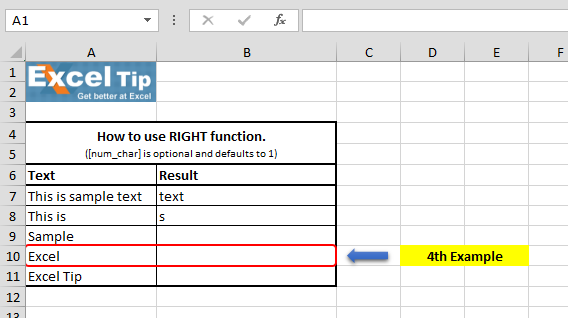
Thực hiện theo các bước được đưa ra dưới đây : –
- Nhập hàm vào ô B10
- =RIGHT(A10,-1), nhấn Enter
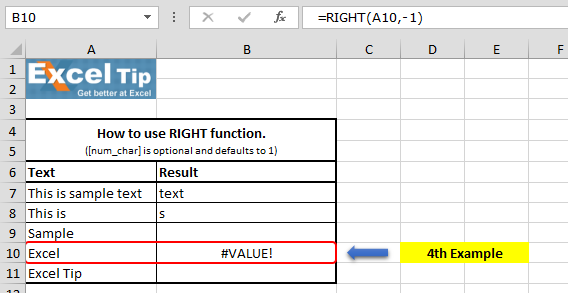
Nó trả về lỗi #VALUE vì hàm RIGHT không cho phép bất kỳ giá trị âm nào.
Ví dụ thứ 5 : –
Điều gì xảy ra trong trường hợp chúng tôi không biết có bao nhiêu ký tự được trích xuất và chúng tôi nhập bất kỳ số ngẫu nhiên nào lớn hơn độ dài của chuỗi ban đầu?
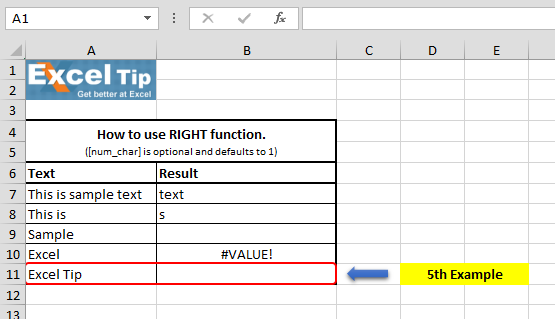
Thực hiện theo các bước được đưa ra dưới đây : –
- Nhập hàm vào ô B11
- =RIGHT(A11,15), nhấn Enter
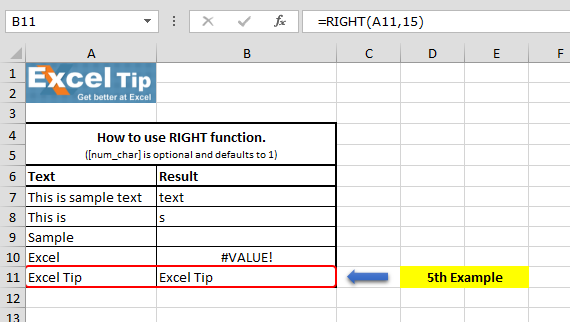
Nó đã trích xuất toàn bộ văn bản từ ô, như bạn có thể thấy ở đây, chúng tôi đã nhập 15 làm số ký tự trong khi độ dài của chuỗi này là 9, nhỏ hơn số ký tự mà chúng tôi đã chỉ định trong đối số thứ 2 .
Vì vậy, đây là cách hàm RIGHT hoạt động theo nhiều cách khác nhau trong Excel.