
Cách sử dụng hàm REPT trong Excel
Hàm REPT trong Excel là một hàm đơn giản, in một văn bản nhất định theo thời gian nhất định. Trong bài viết này, chúng ta sẽ tìm hiểu cách thức hoạt động của hàm REPT, cách sử dụng hàm REPT và cách sử dụng hàm REPT tốt nhất, những thủ thuật nào có thể thực hiện khi sử dụng hàm này. Có rất nhiều, chỉ cần tiếp tục đọc.
Cú pháp hàm REPT
Văn bản: Các ký tự bạn muốn lặp lại.
Number : Số lần bạn muốn lặp lại một văn bản đã cho.
Ví dụ mình muốn in chữ “HA” 3 lần mình sẽ viết công thức REPT như hình bên dưới.
Công thức trên sẽ trả về kết quả là “ HAHAHA ”. Tại thời điểm này, Chức năng REPT nghe có vẻ không hữu ích lắm. Nhưng chờ đã, nó hữu ích hơn âm thanh. Xem các trường hợp sử dụng hàm REPT trong Excel dưới đây.
Hàm REPT trong Excel cho biểu đồ thanh trong ô
Tôi biết rằng, bạn có thể tạo biểu đồ thanh trong ô bằng cách sử dụng các tùy chọn định dạng có điều kiện. Nhưng họ có những hạn chế riêng của họ. Giống như bạn không thể thay đổi màu sắc dựa trên điều kiện.
Vì vậy, vì bất kỳ lý do nào, nếu bạn muốn tạo biểu đồ thanh tiến trình trong một ô, hãy làm theo ví dụ bên dưới.
Biểu đồ thanh trong ô sử dụng chức năng REPT
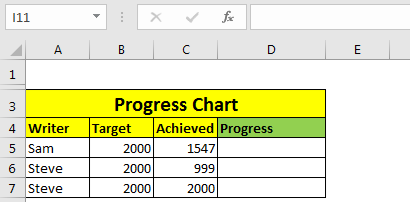
Tôi có dữ liệu này, cho thấy mục tiêu và thành tích của người viết trên exceltip.com. Ở cột D, chúng ta sẽ sử dụng hàm REPT để tạo thanh hiển thị tiến trình của người viết. Thanh tiến trình là % thành tích.
-
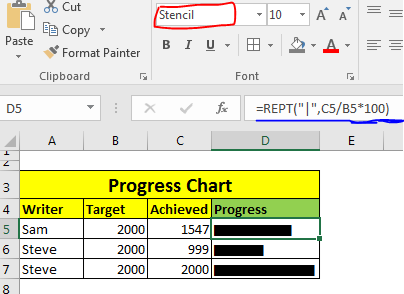
- Viết công thức REPT này vào Ô D2. Ký tự trong dấu ngoặc kép là cột. Nó có dấu gạch chéo ngược “\”. Mã ký tự là 124. Nếu bạn không tìm thấy, hãy viết =CHAR(124). Bạn sẽ có nó.
=REPT(“|”,C5/B5*100)
-
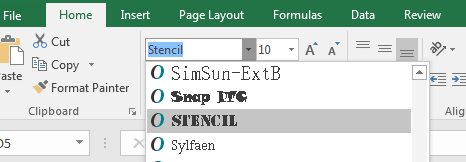
- Bây giờ thay đổi phông chữ của ô D2 thành “Stencil” từ tab trang chủ. Điều chỉnh kích thước phông chữ nếu nó trông không ổn định.
Và bây giờ bạn có một biểu đồ thanh hiển thị tiến độ của người viết trong một ô. Tất cả điều này bạn đã thực hiện bằng chức năng REPT của Excel.
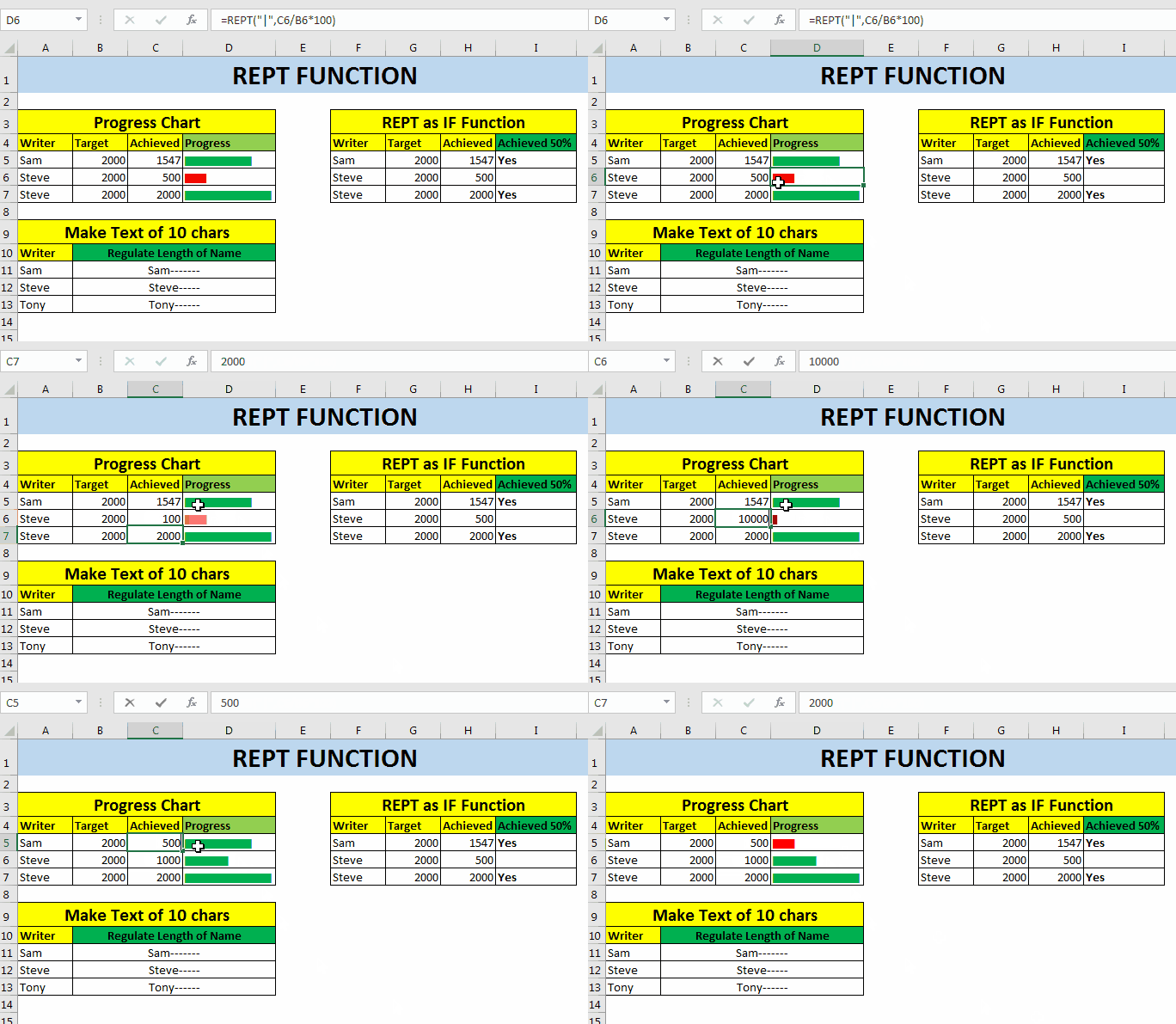
Bây giờ nếu bạn muốn tô màu các thanh này trong một số điều kiện, bạn cũng có thể sử dụng định dạng có điều kiện. Ví dụ ở đây, tôi muốn thanh có màu đỏ nếu nó nhỏ hơn 50%, nếu không thì có màu Xanh lục. Vì vậy, tôi cần áp dụng định dạng có điều kiện dựa trên công thức (if<50% và if>=50%).
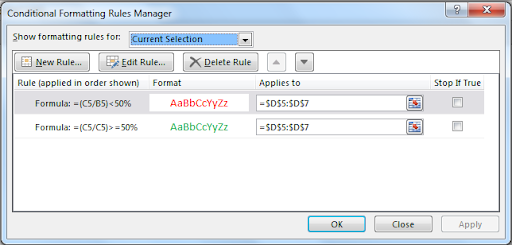
Cuối cùng, tôi sẽ tạo biểu đồ thanh này bằng chức năng REPT.

Lưu ý : Nếu bạn cung cấp một phân số cho hàm REPT, nó sẽ bị cắt bớt. Ví dụ: nếu bạn cung cấp 50,92, nó sẽ là 50. Nếu bạn muốn làm tròn nó đến giá trị gần nhất, hãy sử dụng hàm ROUND.
Lặp lại Công thức trong Excel để In theo Điều kiện
Bạn có thể sử dụng hàm REPT để in nội dung nào đó dựa trên một điều kiện, tương tự như Hàm IF trong Excel. Hãy xem ví dụ này.
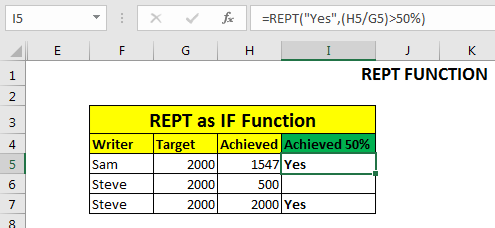
Trong ví dụ này, tôi có cùng dữ liệu như trên, nhưng thay vì thanh tiến trình, tôi muốn in “Có” nếu người viết đã đạt được 50% mục tiêu của mình.

Vì vậy, trong ô I5, hãy viết Công thức Lặp lại này và sao chép các ô.
Điều này sẽ cho chúng ta kết quả mong muốn như hình dưới đây.
Làm thế nào nó hoạt động?
Trên thực tế, hàm Lặp lại này chuyển đổi các giá trị boolean thành số. Đúng là 1 và Sai là 0. Vì vậy, khi nếu điều kiện đã cho là Đúng, nó sẽ in chuỗi đã cho một lần. Nếu sai, nó sẽ in chuỗi đã cho 0 lần, nghĩa là không có gì được in. Hàm trên tương đương với =IF((H5/G5)>50%,”Yes”,””).
Lưu ý : Đó là điều hiển nhiên nhưng vẫn vậy, Nếu bạn cung cấp 0 dưới dạng số lần lặp lại của văn bản, sẽ không có gì được in ra.
Chức năng REPT để duy trì độ dài văn bản Đối với ví dụ này, giả sử rằng chúng tôi nhận được tên của các ứng cử viên trong ô. Đối với bất kỳ mục đích nào, chúng tôi muốn văn bản có độ dài ít nhất là 20. Nếu bất kỳ tên nào ít hơn 20 ký tự, chúng tôi sẽ quảng cáo các chữ cái còn lại là -- sau tên. Nếu bạn biết về hàm LEN của excel thì chắc hẳn bạn đã biết cách thực hiện điều này.Tôi đang giải thích nó ở đây, dù sao đi nữa.Ở đây tôi có một số tên. Và tôi muốn thêm dấu gạch nối (-) sau tên và lặp lại nó cho các chữ cái còn lại. Công thức rất đơn giản, viết tên trước, sau đó đếm các ký tự trong tên và trừ đi 10.
Viết Công thức REPT này vào ô B11 và sao chép vào các ô bên dưới.
Điều này sẽ cho chúng ta kết quả mong muốn.

Vậy nhé các bạn, đây là hàm REPT hay còn gọi là hàm Repeat trong excel. Cái này đơn giản. Chỉ cần lặp lại một chuỗi thời gian nhất định. Nhưng trong tay thông minh, điều này có thể được sử dụng như một chức năng rất mạnh mẽ. Điều này có thể được sử dụng để tạo các trang tổng quan thực sự ấn tượng.