
Cách sử dụng hàm QUOTIENT trong Excel
Trong bài viết này chúng ta sẽ cùng nhau tìm hiểu về cách sử dụng hàm hàm QUOTIENT trong Excel.
Hàm QUOTIENT là một hàm phép chia toán học trả về phép chia số nguyên của các số đã cho ở dạng đầu vào.
Số bị chia = Số chia * Thương + Số dư
11 = 2 * 5 + 1
Hàm QUOTIENT nhận hai đối số Số chia ( tử số ) và Số chia ( mẫu số ) và trả về Thương số nguyên không có phần dư.
Cú pháp hàm QUOTIENT:
tử số: số, số bị chia đang bị chia
mẫu số: số, số chia chia số bị chia hoặc tử số
Tất cả những điều này có thể gây nhầm lẫn, vì vậy hãy tìm hiểu về hàm QUOTIENT bằng cách sử dụng trong một ví dụ.
Ở đây chúng ta có một danh sách các giá trị là Tử số và Mẫu số và sử dụng công thức hàm Thương số sẽ sử dụng QUOTIENT cho các số.
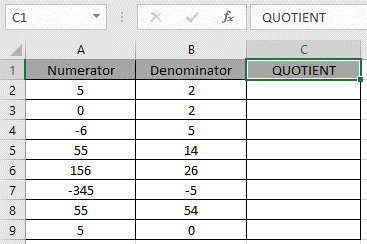 Sử dụng công thức:
Ở đây A2 & B2 được cung cấp dưới dạng tham chiếu ô làm đối số cho hàm.
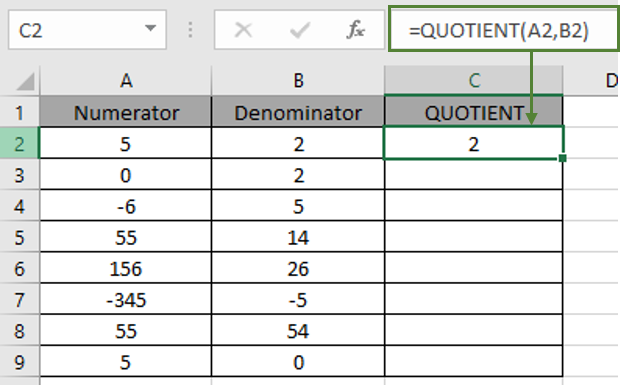
Như bạn có thể thấy khi 5 được chia cho 2, Thương sẽ là 2 và phần còn lại là 1.
5 = 2 * 2 + 1
Bây giờ sao chép công thức sang các ô khác bằng phím tắt Ctrl + D hoặc sử dụng tùy chọn ô thả xuống trong excel.
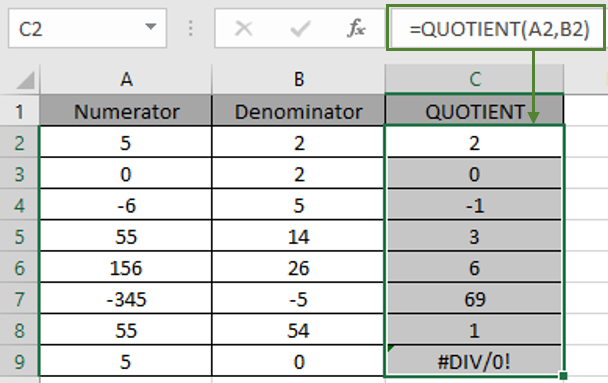
Ảnh chụp nhanh ở trên xóa một số nghi ngờ về chức năng QUOTIENT. Và bạn có thể thắc mắc về lỗi #DIV/0 trong ô C9. Khi một số bất kỳ chia cho 0 tức là số /0, hàm trả về lỗi #DIV/0. Dưới đây là một số kết quả quan sát về chức năng.
Ghi chú:
- Hàm trả về lỗi #DIV/0 nếu đối số mẫu số của hàm là 0 hoặc ô trống (được coi là giá trị 0).
- Hàm trả về lỗi #VALUE! Lỗi nếu đối số tử số không phải là số.
- Hàm trả về lỗi #VALUE! Lỗi nếu đối số mẫu số không phải là số.
- Tử số có thể có giá trị 0 và trả về Thương số là 0 cho cùng một giá trị.
- Các đối số cả tử số & mẫu số đều có thể có bất kỳ giá trị nào hợp lý hoặc không hợp lý. ( Mẫu số không được bằng 0 )