
Cách sử dụng hàm PV trong Excel
Trong bài viết này chúng ta sẽ cùng nhau tìm hiểu Cách sử dụng hàm PV trong Excel
Giá trị hiện tại và giá trị tương lai là gì?
Số tiền không ổn định và thay đổi giá trị của nó theo thời gian và loại hình đầu tư. Ví dụ: các ngân hàng cho bạn vay tiền với lãi suất nhất định và khi họ cung cấp lãi suất cho số tiền gửi. Vì vậy, để đo lường giá trị hiện tại của bạn với giá trị tương lai hoặc tương lai với giá trị hiện tại. Sử dụng hàm PV để lấy giá trị hiện tại theo giá trị tương lai được dự đoán. Sử dụng hàm FV để lấy giá trị tương lai theo giá trị hiện tại đã cho. Hãy cùng tìm hiểu về Cú pháp của hàm PV và ví dụ minh họa trên cùng nhé.
Hàm PV trong Excel
Hàm PV trả về giá trị hiện tại của số tiền cố định được trả trong một khoảng thời gian với lãi suất không đổi.
Cú pháp:
| =PV (tỷ lệ, nper, pmt, [fv], [type]) |
rate: Lãi suất mỗi kỳ
nper: tổng số không. của kỳ thanh toán.
pmt: số tiền trả mỗi kỳ.
fv – [tùy chọn] Giá trị hiện tại của các khoản thanh toán trong tương lai phải được nhập dưới dạng số âm.
loại – [tùy chọn] Khi đến hạn thanh toán. Mặc định là 0.
Giá trị hiện tại (hàm PV) và giá trị tương lai (hàm FV) đều trả về số tiền ngược lại với nhau. Hàm PV lấy đối số là tương lai để trả về giá trị hiện tại trong khi hàm FV lấy giá trị hiện tại làm đối số và trả về giá trị tương lai cho dữ liệu
Ví dụ :
Tất cả những điều này có thể gây nhầm lẫn để hiểu. Hãy hiểu cách sử dụng chức năng bằng một ví dụ. Ở đây, trước tiên chúng ta tính giá trị tương lai bằng cách sử dụng giá trị hiện tại và ngược lại.
Ở đây, chúng tôi có số tiền 100.000 đô la dưới dạng giá trị hiện tại được xem xét trong khoảng thời gian một năm (12 tháng) với tỷ lệ 6,5%.
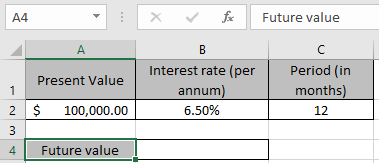
Và chúng ta cần tìm số tiền mới cho dữ liệu sau một năm. Chúng ta sẽ sử dụng công thức hàm FV để lấy số tiền mới hoặc giá trị tương lai đó.
Sử dụng Công thức:
| = FV ( B2/12 , C2 , 0 , -A2 ) |
Giải trình:
B2/12 : tỷ lệ được chia cho 12 khi chúng tôi đang tính lãi cho các khoảng thời gian hàng tháng.
C2 : tổng thời gian (tính bằng tháng)
0 : không có số tiền thanh toán hoặc nhận giữa tổng thời gian
-A2 : số tiền ở dạng âm để có được số tiền giá trị trong tương lai ở dạng dương.
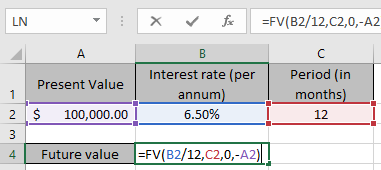
Ở đây, đối số của hàm được đưa ra dưới dạng tham chiếu ô.
Nhấn Enter để có kết quả.
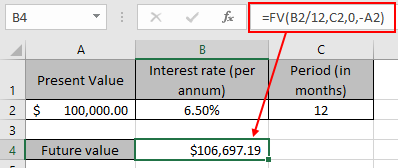
Hàm này trả về giá trị của số tiền $106.697,19 làm giá trị tương lai cho tập dữ liệu.
Bây giờ hãy xem xét giá trị tương lai tương tự cho tập dữ liệu mới.
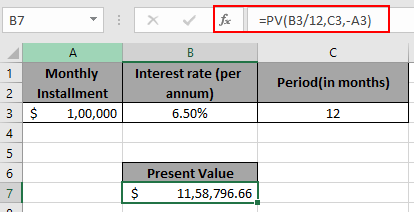
Ở đây, chúng ta có số tiền $106,697,19 là giá trị tương lai được xem xét trong khoảng thời gian một năm (12 tháng) với tỷ lệ 6,5%.
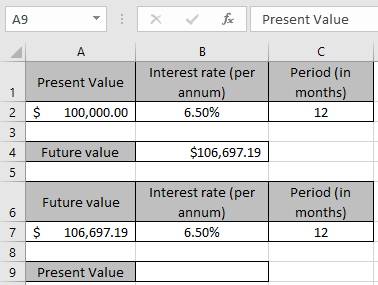
Và chúng ta cần tìm số tiền hiện tại cho dữ liệu trước năm. Chúng ta sẽ sử dụng công thức hàm FV để lấy giá trị hiện tại đó.
Sử dụng Công thức:
| = PV ( B7/12 , C7 , 0 , -A7 ) |
Giải trình:
B7/12 : tỷ lệ được chia cho 12 khi chúng tôi đang tính lãi cho các khoảng thời gian hàng tháng.
C7 : tổng thời gian (tính bằng tháng)
0 : không có số tiền thanh toán hoặc nhận giữa tổng thời gian
-A7 : số tiền ở dạng âm để có được số tiền giá trị hiện tại ở dạng dương.
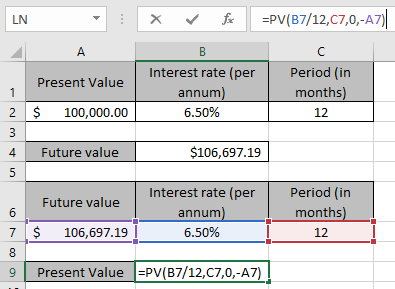
Ở đây, đối số của hàm được đưa ra dưới dạng tham chiếu ô.
Nhấn Enter để có kết quả.
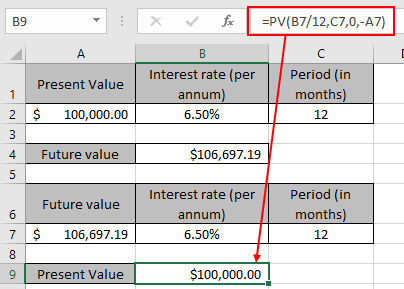
Hàm này trả về giá trị của số tiền $100.000 giống như giá trị hiện tại cho tập dữ liệu. Như bạn có thể thấy cả hai chức năng
Dưới đây là tất cả các ghi chú quan sát sử dụng hàm PV trong Excel
Notes :
- Hãy cẩn thận khi sử dụng đối số tỷ lệ và npr trong hàm FV. Nếu các khoản thanh toán hàng tháng cho khoản vay sáu năm với lãi suất 15% hàng năm, hãy sử dụng 15%/12 cho lãi suất và 6*12 cho nper. Nếu thực hiện thanh toán hàng năm cho cùng một khoản vay, hãy sử dụng 15% cho lãi suất và 6% cho nper.
- Khi làm việc với các giá trị tiền tệ trong Excel. Số tiền được thể hiện ở dạng âm, chẳng hạn như tiền gửi tiết kiệm. cổ tức và séc được nhập dưới dạng số dương.
- Excel lưu trữ ngày tháng dưới dạng số sê-ri và được hàm sử dụng để tính toán. Vì vậy, bạn nên sử dụng ngày làm tham chiếu ô thay vì đưa ra đối số trực tiếp cho hàm. Kiểm tra các giá trị ngày nếu hàm trả về lỗi #VALUE! Lỗi.