
Cách sử dụng hàm PROPER trong Excel
Hàm PROPER trong excel dùng để tạo văn bản Proper Case hay còn gọi là Title Case. Hàm viết hoa chữ cái đầu tiên của mỗi từ trong một ô. Trong bài viết này, chúng ta sẽ khám phá cách bạn có thể sử dụng hàm PROPER.
Excel Hàm PROPER Cú pháp
Văn bản: đó là văn bản hoặc chuỗi mà bạn muốn chuyển đổi trong trường hợp thích hợp. của mỗi từ trong văn bản, chữ cái đầu tiên sẽ được viết hoa.
Hàm PROPER trong Excel Ví dụ 1:
Trong ví dụ này, người dùng sẽ nhập một số tên trong cột A. Vì chúng ta biết chữ cái đầu tiên của mỗi tên là vốn, chúng ta muốn điều tương tự ở đây. Tuy nhiên, vì chúng tôi không thể dựa vào người dùng để viết trong trường hợp thích hợp, chúng tôi sẽ sử dụng hàm PROPER của excel. Tôi không thể dựa vào tôi về điều này.
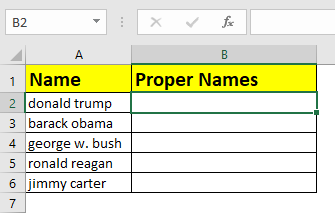
Viết công thức dưới đây trong B1 và sao chép xuống.
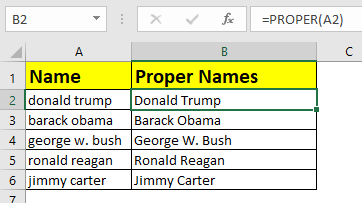
Excel PROPER Ví dụ 2: Chỉ nhận đầu vào PROPER Case hoặc Title Case
Nhiều lần bạn muốn người dùng chỉ nhập các chữ cái viết thường hoặc tiêu đề. Trong trường hợp này, chúng tôi sẽ đặt xác thực dữ liệu trong excel.
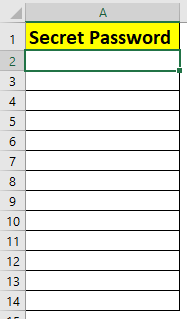
Ở đây, chúng tôi có một cột được gọi là mã xác minh. Giả sử bạn có một số khách được mời trong bữa tiệc bí mật. Bạn đã gửi một mã bí mật cho họ. Họ sẽ nhập mã bí mật của họ vào cột excel. Bí quyết là, mỗi mã phải ở trong trường hợp tiêu đề. Vì vậy, nếu bất kỳ người dùng nào nhập trường hợp không phải PROPER, nó sẽ hiển thị lỗi.
-
- Chọn ô đầu tiên, Ở đây A2.
- Chuyển đến tab Dữ liệu? Xác nhận dữ liệu ?
- Chọn Tùy chỉnh
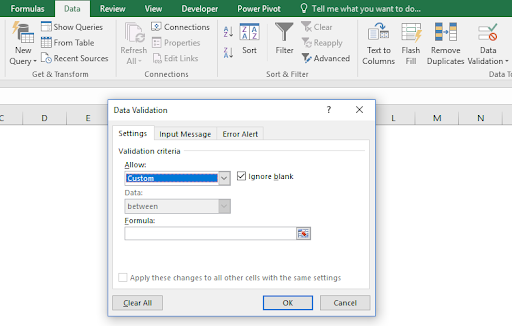
- Viết công thức này trong phần công thức. Nhấp vào OK. Sao chép ô này xuống.
<div=”bbbb”>= EXACT (A2,PROPER(A2))
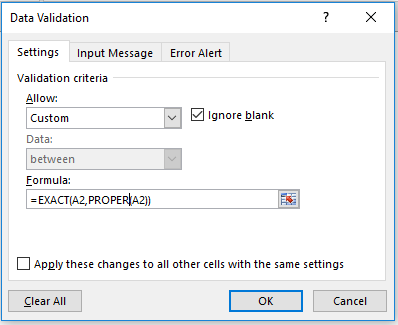
Bây giờ hãy thử nhập bất kỳ văn bản nào không phải là trường hợp đầu vào thích hợp.
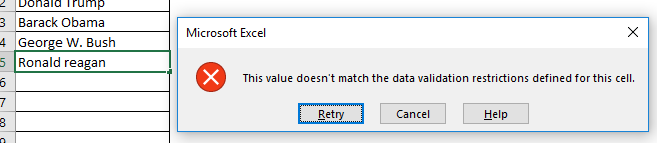
Nó sẽ không chấp nhận đầu vào.
Cách thức hoạt động
Ở đây, chúng ta so sánh văn bản được nhập vào trong ô, với chữ HOA THƯỜNG GẶP của văn bản đó bằng cách sử dụng hàm EXACT. Nếu chúng không khớp, excel sẽ hiển thị dấu nhắc nhập không hợp lệ.