
Cách sử dụng hàm OR trong Excel
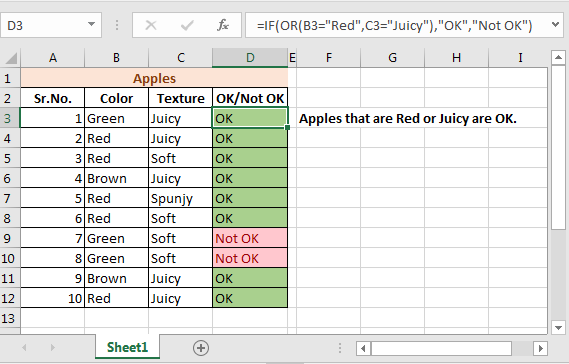
Trong bài viết này, chúng ta sẽ tìm hiểu Cách sử dụng hàm OR trong Excel.
Hàm OR dùng để làm gì?
Hàm OR là toán tử logic. Bất cứ khi nào chúng ta xử lý nhiều giá trị cùng một lúc, chúng ta cần kiểm tra xem chúng ta có cần xem xét những thứ khác nhau hay không. Nếu bạn cần giá trị trả về True ở bất cứ đâu thì bất kỳ hàng nào cũng có thể có cái này hoặc cái kia. Ví dụ: khớp nhiều ID nhân viên. Sử dụng hàm OR, bạn có thể cung cấp bao nhiêu tiêu chí bạn muốn và nếu bất kỳ tiêu chí nào trong số đó là Đúng. Hàm trả về TRUE.
Hàm OR trong Excel
Hàm OR chỉ trả về TRUE hoặc FALSE.
Cú pháp:
| =OR(logic1, [logic2], [logic3],…) |
logic1 : Tiêu chí đầu tiên
[logic2] :
[logic3]
Ví dụ :
Tất cả những điều này có thể gây nhầm lẫn để hiểu. Hãy hiểu cách sử dụng chức năng bằng một ví dụ. Ở đây chúng ta có một số quả bóng màu và chúng ta cần kiểm tra điều kiện để kiểm tra xem quả bóng đó có hợp lệ hay không.
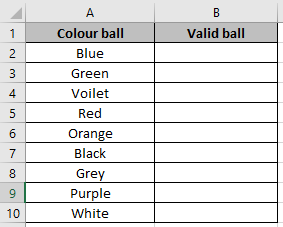
Sử dụng công thức trong ô B2.
| =OR(A2=”Đỏ”,A2=”Trắng”) |
Giải trình:
Chức năng kiểm tra xem bóng Đỏ hay bóng Trắng có hợp lệ để trận đấu được diễn ra hay không.
Vì vậy, nó kiểm tra ô A2 cho cùng.
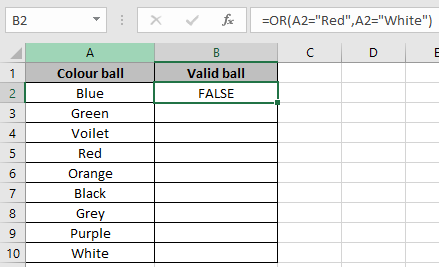
Vì nó trả về Sai có nghĩa là nó không có Đỏ hoặc Trắng.
Sử dụng tùy chọn Ctrl + D để kiểm tra các ô tương ứng với nó.
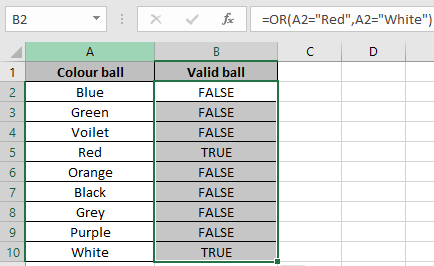
Như chúng ta có thể thấy trong ảnh chụp nhanh ở trên, nó trả về True cho các ô có bóng màu Đỏ hoặc Trắng.
Bạn có thể áp dụng nó để kiểm tra trên phạm vi ô để kiểm tra xem có ô nào trả về True hay không.
Sử dụng công thức
| =OR(A2:A10=”Đỏ”,A2:A10=”Trắng”) |
Lưu ý: Đừng quên sử dụng Ctrl + shift + Enter để lấy kết quả. Dấu ngoặc nhọn sẽ hiển thị trong thanh công thức (fx) của ô.
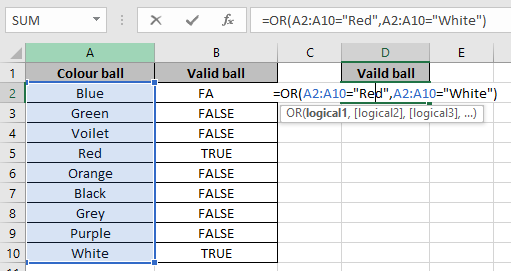
Sử dụng Ctrl + Shift + Enter để xem kết quả
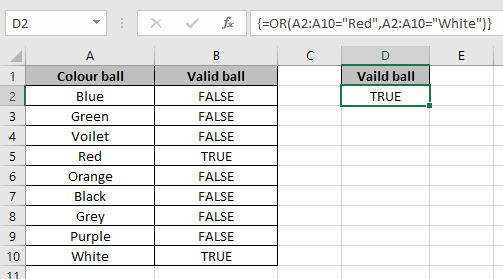
Nó trả về Đúng. Điều đó có nghĩa là các ô phạm vi A2:A10 có bóng Trắng hoặc Đỏ.
Bạn có thể kiểm tra nhỏ hơn hoặc lớn hơn điều kiện trên các số. Hàm OR cũng có thể được sử dụng cùng với nhiều hàm như IF, AND và nhiều hàm khác.
IF với hàm OR
Chúng tôi có một danh sách các tháng và cần biết nó nằm trong quý nào.
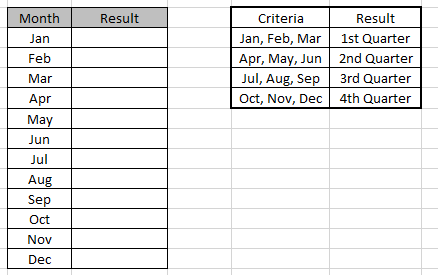
Sử dụng công thức để khớp với quý của các tháng
Công thức:
| =IF( OR(A4=”Tháng 1”,A4=” Tháng 2”,A4=”Tháng 3”),,”Quý 1”,IF( OR(A4=”Tháng 4”,A4=”Tháng 5”,A4=”Tháng 6” ), ”Quý 2”,IF( OR(A4=”Tháng 7”,A4=”Tháng 8”,A4=”Tháng 9”) ,,”Quý 3”,IF( OR(A4=”Tháng 10”,A4=”Tháng 11” ,A4=”Tháng 12”) ,”Quý 4”)))) |
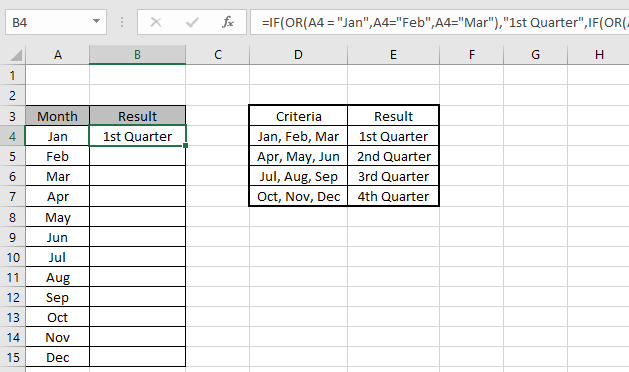
Sao chép công thức trong các ô khác, chọn các ô lấy ô đầu tiên đã áp dụng công thức, sử dụng phím tắt Ctrl + D
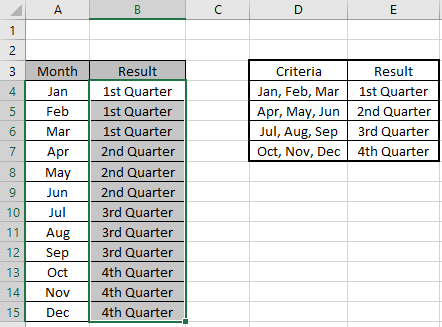
Chúng tôi đã nhận được kết quả.
Bạn cũng có thể sử dụng hàm TÓM TẮT nếu cảm thấy thoải mái với nó. Cách sử dụng hàm SUMPRODVEL trong Excel
Dưới đây là tất cả các ghi chú quan sát sử dụng hàm OR trong Excel
Notes :
- Các tiêu chí khác nhau phải được phân tách bằng dấu phẩy ( , )
- Các hoạt động như bằng ( = ), nhỏ hơn bằng ( <= ), lớn hơn ( > ) hoặc không bằng ( <> ) có thể được thực hiện trong một công thức được áp dụng, chỉ với các số.