
Cách sử dụng hàm ODD trong Excel
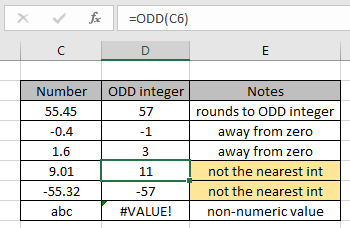
Trong bài viết này, chúng ta sẽ tìm hiểu cách sử dụng Hàm ODD trong Excel. Hàm ODD là một hàm toán học làm tròn số đã cho thành số nguyên ODD tiếp theo gần nhất . Hàm ODD lấy một số làm đối số và trả về một số ODD trong ô.
Cú pháp:
số: một số hợp lệ. Có thể là số thập phân
Ví dụ:
Tất cả những điều này có thể gây nhầm lẫn để hiểu. Vì vậy, hãy kiểm tra công thức này bằng cách chạy nó trên ví dụ hiển thị bên dưới.
Ở đây chúng tôi có một số con số để kiểm tra chức năng ODD trong Excel.
Sử dụng công thức:
Giải thích:
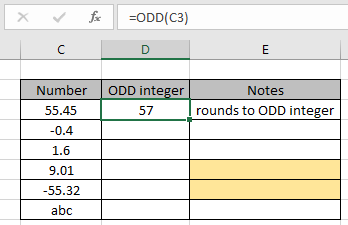
Như bạn có thể thấy số nguyên ODD tiếp theo gần nhất của 55,45 là 56. Ở đây chúng ta biết số nguyên gần nhất là 55 nhưng hàm ODD trả về một số nguyên ODD. Bây giờ để áp dụng công thức cho ô còn lại, chỉ cần sao chép công thức bằng cách sử dụng Ctrl + D , lấy ô đầu tiên cho đến ô cuối cùng cần công thức ô.
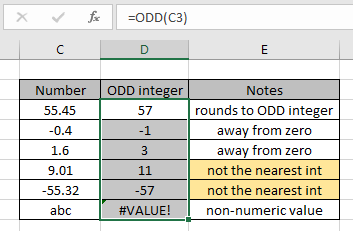
Như bạn có thể thấy, công thức chỉ trả về một số ODD khi sử dụng hàm ODD.
CHỨC NĂNG ODD
Ở đây chúng ta có một khía cạnh quan trọng khi sử dụng hàm ODD trong excel.
Nếu chính số đầu vào là một số ODD thì công thức sẽ trả về cùng một số nhưng nếu số thập phân của nó gần với số ODD thì công thức sẽ không trả về cùng một số. Xem hình bên dưới để rõ hơn.
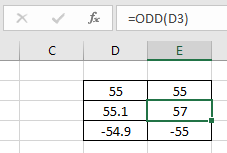
Như bạn có thể thấy công thức không trả về 55 từ số 55,1 đã cho làm đầu vào. Kết quả tương tự cũng xảy ra với số 0.
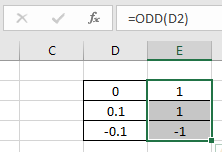
Dưới đây là một số ghi chú quan sát được hiển thị bên dưới.
Ghi chú:
- Công thức chỉ hoạt động với các số.
- Công thức trả về số nguyên ODD tiếp theo gần nhất cho đầu vào bất kỳ số thập phân nào.
- Hàm trả về số cách xa số không.
- Không có đối số nào cho kết quả hàm trả về 0, vì vậy hãy kiểm tra tất cả các ô trống.
- Hàm trả về lỗi #VALUE! Lỗi nếu số không phải là số.