
Cách sử dụng Hàm NPER trong Excel
Trong bài viết này, chúng ta sẽ tìm hiểu cách sử dụng hàm NPER để tính các khoảng thời gian thanh toán trong Excel.
Excel cho phép một người tìm tổng thời gian trả góp hàng tháng cho số tiền vay bằng cách sử dụng hàm có số tiền gốc hoặc số tiền vay, lãi suất mỗi kỳ, số tiền trả góp & số kỳ hạn trong một năm.
Hàm tính toán thời hạn thanh toán cho khoản vay dựa trên các khoản thanh toán không đổi và lãi suất không đổi.
Cú pháp:
Cú pháp công thức tính khoản vay:-
rate – Lãi suất tính theo kỳ hạn.
pmt – trả góp, số tiền trả mỗi kỳ.
pv – Giá trị hiện tại, tổng số tiền mà một loạt các khoản thanh toán trong tương lai có giá trị hiện tại.
[fv] – [tùy chọn] số tiền chờ xử lý sau khoản vay. Nếu bỏ qua, mặc định là số không.
[loại] – [tùy chọn] Thời điểm thanh toán, vào đầu hoặc cuối kỳ. Các số 0 hoặc 1 thể hiện ngày thanh toán. Số 0 là số nộp cuối kỳ, số 1 là
số nộp đầu kỳ. Giá trị mặc định (đối số trống) là 0. Phép tính coi khoản thanh toán là vào cuối kỳ.
Tất cả những điều trên có thể gây nhầm lẫn cho một số người, vì vậy hãy chuẩn bị và bắt đầu tìm hiểu cách sử dụng nó trong excel với ví dụ.
Hãy xem xét một kịch bản, John đã vay 10.000 đô la từ một ngân hàng với lãi suất 5%/năm, trả 190 đô la mỗi tháng. Anh ta cần tìm ra tổng số lần thanh toán của mình cho khoản vay.
Vì vậy, anh ấy đã thêm các chi tiết sau vào Excel.

Ở đây John đang trả tiền hàng tháng. Vì vậy, sẽ có 12 khoản thanh toán một năm.
Sử dụng công thức trong ô B6
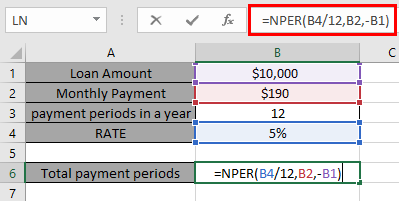
Ở đây tất cả các đối số của hàm được đưa ra dưới dạng tham chiếu ô.
Chắc hẳn bạn đang thắc mắc tại sao Lãi suất được chia cho 12 vì có 12 kỳ thanh toán trong một năm và
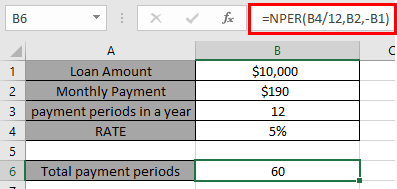
John phải trả $190 mỗi tháng cho đến 60 tháng. Chắc hẳn bạn đang thắc mắc tại sao số tiền này trong hàm lại lấy là số âm. Số tiền cho vay là giá trị dương được ghi có cho John. Anh ta phải trả số tiền đó sẽ được ghi nợ.