
Cách sử dụng Hàm N trong Excel
Trong bài viết này, chúng ta sẽ cùng nhau tìm hiểu hàm N trong Excel.
Hàm N trả về số theo giá trị đầu vào. Việc chuyển đổi thường là để sử dụng các giá trị cho công thức tiếp theo. Xem bảng dưới đây để hiểu rõ hơn về chức năng.
| Input | Trở lại |
| Number | Số tương tự |
| Date or Time | Định dạng số sê-ri |
| TRUE | 1 |
| FALSE | 0 |
| Error code | Cùng một mã lỗi |
| Text or other values | 0 |
Hàm N trả về 1 cho giá trị logic TRUE và 0 cho giá trị logic FALSE.
Hàm N chuyển đổi giá trị thành số.
Cú pháp:
value : giá trị cho hàm có thể được cung cấp trực tiếp hoặc sử dụng tham chiếu ô
Bây giờ, hãy hiểu rõ hơn về chức năng này thông qua việc sử dụng nó trong một ví dụ.
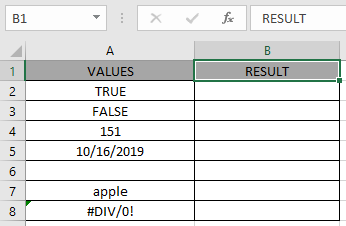
Ở đây chúng ta có một danh sách giá trị trong Cột A & chúng ta cần kiểm tra các ô để tìm các giá trị TEXT.
Sử dụng công thức:
A2 : ô tham chiếu được cung cấp cho hàm để kiểm tra giá trị của nó.
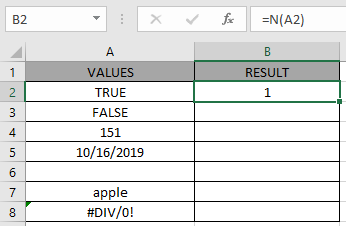
Và bây giờ là kết quả của ô A3.
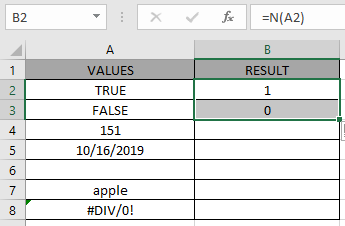
Bạn có thể quan sát sự khác biệt về đầu ra từ các ảnh chụp nhanh ở trên giữa các giá trị LOGIC.
Sao chép công thức sang các ô khác bằng phím tắt Ctrl + D.
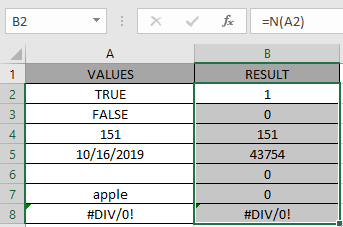
Như bạn có thể thấy, hàm trả về một số
Lưu ý:
- Khi phạm vi ô được cung cấp làm đối số, hàm chỉ kiểm tra ô đầu tiên của mảng vì trả về TRUE hoặc FALSE chỉ dựa trên ô đầu tiên.
- Hàm trả về 1 cho giá trị logic TRUE nhưng trả về 0 cho FALSE.