
Cách sử dụng hàm MROUND trong Excel
Trong bài viết này, chúng ta sẽ tìm hiểu về cách sử dụng hàm MROUND trong Excel.
Cú pháp:
=MROUND( số, nhiều )
Number : xung quanh số
Multiple : kết quả là bội số của một số
Hàm MROUND trả về bội số của giá trị đã cho ( bội số ) gần nhất với số đó . Không giống như hàm ROUND chỉ làm tròn số.
Ví dụ: =MROUND(10,3) trả về 9
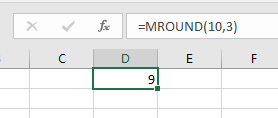
Các hàm tìm số gần nhất với 10 là bội số của 3.
Hãy hiểu chức năng này bằng cách sử dụng nó một ví dụ.
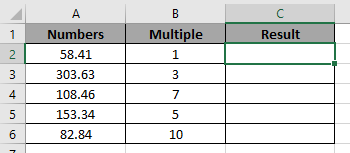
Ở đây chúng tôi có một số số và Bội số của nó.
Chúng ta cần tìm bội số của 1 gần nhất với 58,41.
Sử dụng Công thức:
=MROUND(A2,B2)
A2 : số
B2 : bội
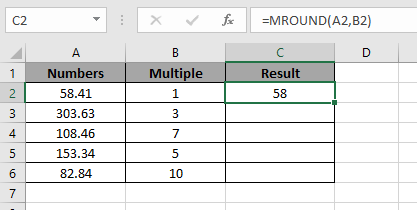
Ta đã biết 58 sẽ là số gần nhất với 58.41 là bội của 1.
Bây giờ sao chép công thức trong ô bằng phím tắt Ctrl + D.
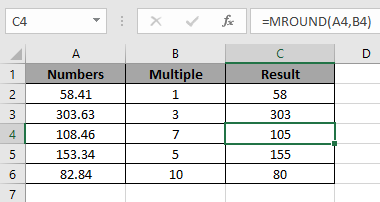
Như bạn có thể thấy hàm trả về bội số của các số