
Cách sử dụng Hàm MONTH trong Excel
Hàm MONTH lấy một ngày excel hợp lệ làm đối số và trả về số tháng (1-12) của ngày.
Cú pháp:
Serial_number : serial_number của ngày hoặc ngày excel hợp lệ
Lưu ý: Ngày dưới dạng số sê-ri phải hợp lệ.

Ở đây, hàm MONTH trả về 8 khi đầu vào là ngày 23 tháng 8 năm 2012.
Tháng 8 là tháng thứ 8 trong năm. Vì vậy, hàm trả về 8.
Excel lưu trữ ngày ở dạng serial_number.
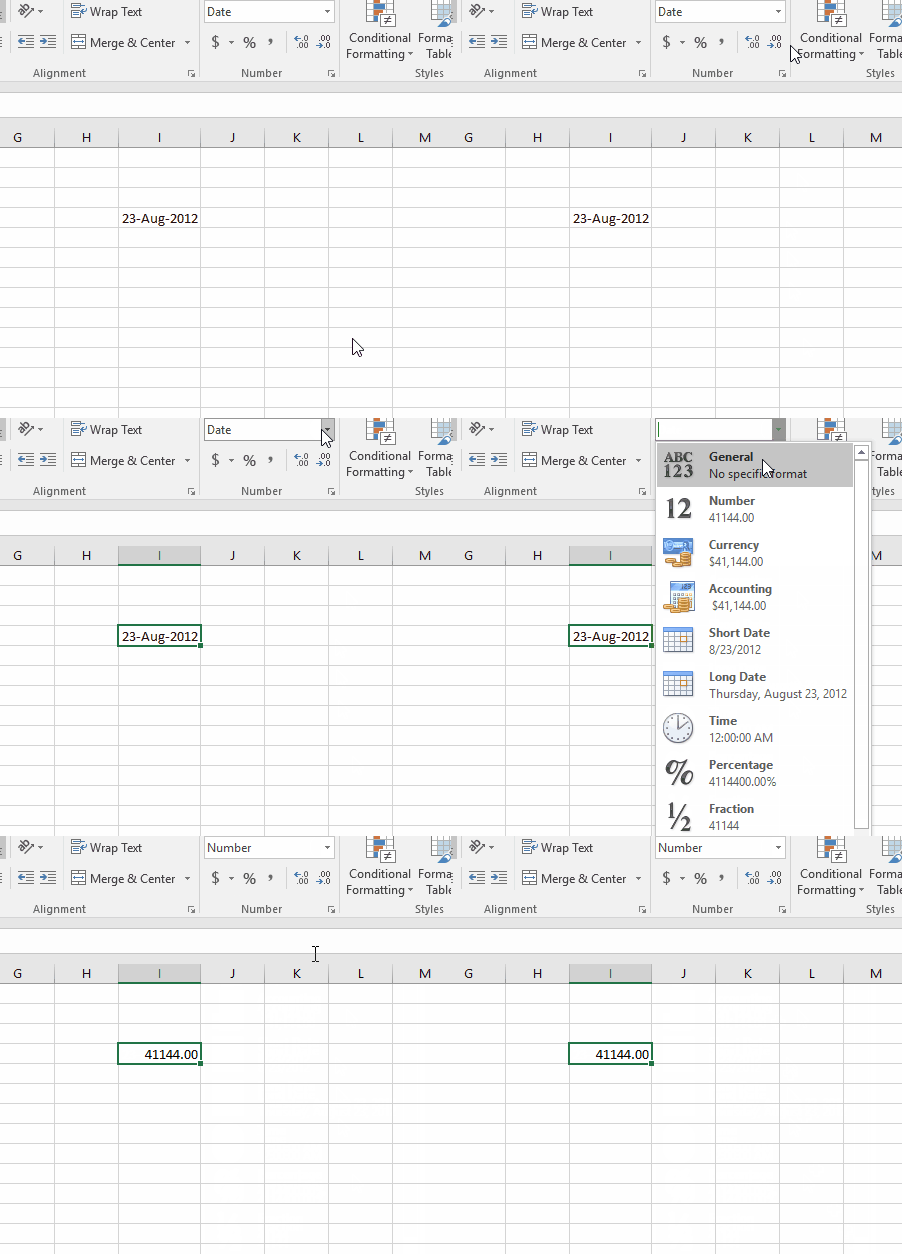
Bạn có thể cung cấp số sê-ri của ngày hoặc ngày excel hợp lệ làm đầu vào.
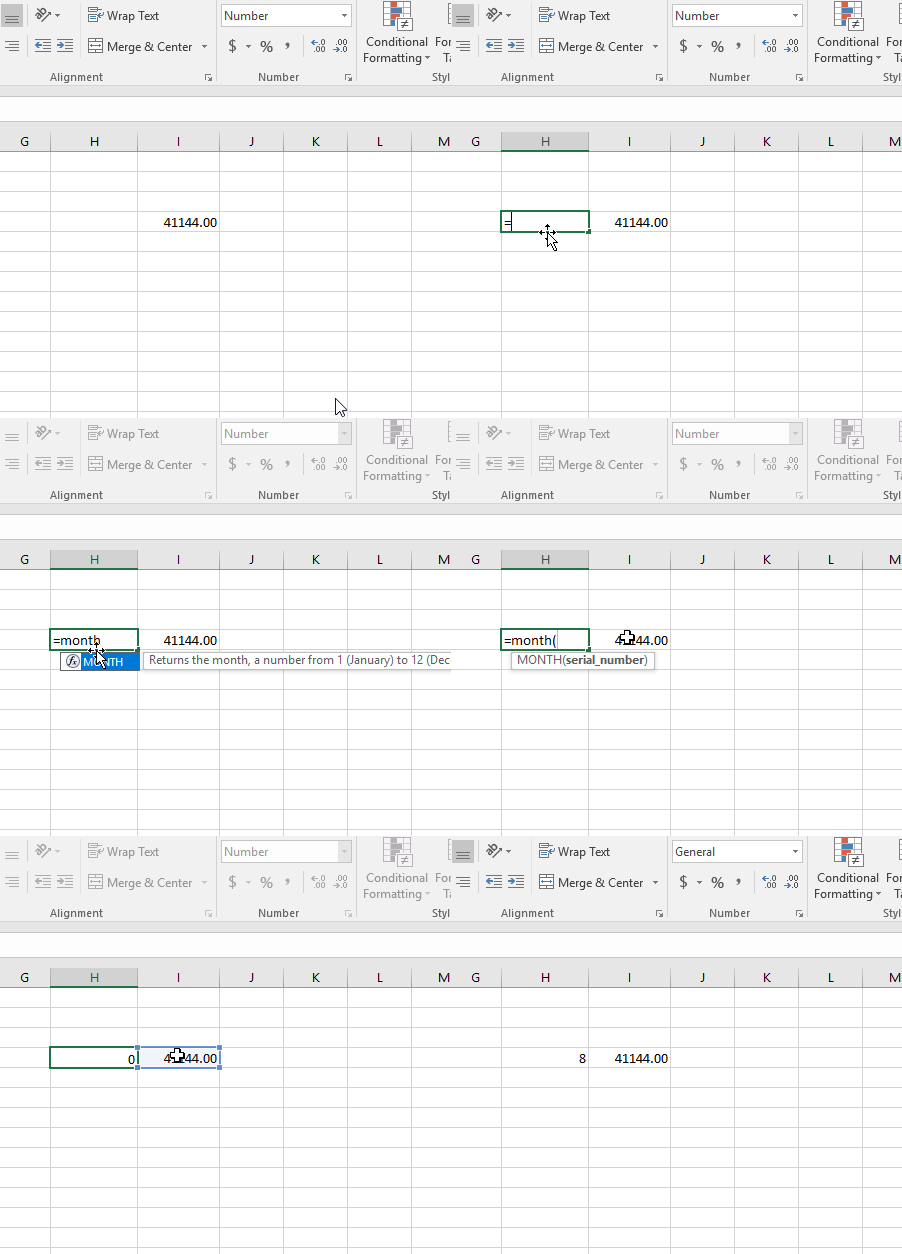
Như bạn có thể thấy, hàm trả về kết quả tương tự cho ngày tháng.
Bây giờ, hãy lấy một số kết quả khác nhau cho các ngày khác nhau.
Ghi chú:
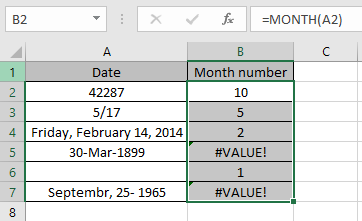
- Đối với ngày 30 tháng 3 năm 1899, hàm MONTH trả về lỗi #VALUE. Điều này là do ngày là số sê-ri trong Excel và bắt đầu vào ngày 1 tháng 1 năm 1900. Bất kỳ ngày nào trước ngày 1 tháng 1 năm 1900 đều không được nhận dạng là ngày. Do đó hàm trả về lỗi.
- Septembr, 25-1965 không phải là định dạng ngày hợp lệ trong excel. Do đó chúng tôi nhận được một lỗi một lần nữa.
- Các ô trống làm đầu vào cho hàm trả về 1. Vì vậy, hãy đảm bảo bẫy kết quả cho ô trống như hiển thị bên dưới trong ảnh chụp nhanh.

Như bạn có thể thấy ở đây, chúng tôi bẫy kết quả cho ô trống bằng hàm IF & ISBLANK.
Hy vọng bạn đã hiểu cách sử dụng hàm MONTH và tham chiếu ô trong Excel. Khám phá thêm các bài viết về hàm Ngày & Giờ trong Excel tại đây. Xin vui lòng nêu câu hỏi hoặc phản hồi của bạn cho bài viết trên.