
Cách sử dụng hàm MODE.SNGL
Hàm MODE.SNGL là hàm thay thế cho hàm MODE trong Excel. Nó được giới thiệu trong Excel 2010 với hàm MODE.MULT . Nó chỉ trả về số xuất hiện thường xuyên nhất trong một dải hoặc mảng.
Cú pháp hàm MODE.SNGL
| =MODE.SNGL(số) |
phạm vi: Đây có thể là một phạm vi hoặc một mảng số.
Ví dụ: Lấy số xuất hiện thường xuyên nhất bằng hàm MODE.MULT.
Ở đây tôi có một danh sách nhỏ các số đại diện cho thứ hạng do người dùng dịch vụ đưa ra. Tôi muốn tra cứu thứ hạng thường xuyên.
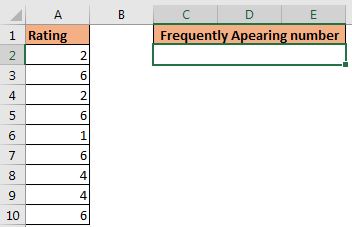 Hãy sử dụng hàm MODE.SNGL để làm như vậy.
| =MODE.SNGL(A2:A10) |
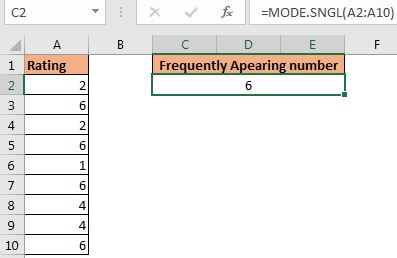 Làm thế nào nó hoạt động?
Chức năng này hoạt động giống như chức năng MODE. Câu hỏi đặt ra là tại sao excel lại giới thiệu chức năng mới này. Trên thực tế, hàm MODE chỉ trả về một số xuất hiện thường xuyên nhất trong danh sách. Nếu có hai số có cùng tần số, excel sẽ trả về số được tìm thấy đầu tiên. Để giải quyết vấn đề này, excel đã giới thiệu hàm MODE.MULT để trả về nhiều giá trị MODE của danh sách và cùng với đó, họ đã giới thiệu hàm MODE.SNGL hoạt động giống như hàm MODE nhưng nhanh hơn.
Ghi chú:
- Hàm MODE.SNGL trả về số đầu tiên trong mảng có tần suất cao nhất.
- Hàm trả về lỗi #N/A nếu không có số trùng lặp nào trong phạm vi.
- Nó bỏ qua bất kỳ văn bản và ô trống nào trong phạm vi.