
Cách sử dụng Hàm MOD trong Excel
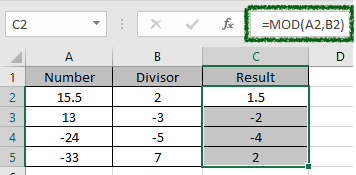
Trong bài viết này, chúng ta sẽ tìm hiểu Cách sử dụng hàm MOD trong Excel.
MOD hoặc phần còn lại là gì?
Đây là một toán tử toán học được sử dụng để tính toán phần còn lại của phép chia. Có 4 giá trị khác nhau liên quan đến một phép chia.
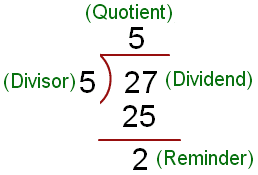
Vì vậy, nó trở thành
Số bị chia hoặc số = số chia * thương + số dư
Để một phép chia xảy ra, chúng ta cần Cổ tức và số chia, tất cả phần còn lại được tính toán. Chúng ta có thể nhận được giá trị Thương số chỉ bằng cách sử dụng toán tử chia ( / ). Nhưng đối với giá trị còn lại, chúng ta có thể sử dụng hàm MOD trong Excel. Ví dụ: chúng tôi nhận được thương số 5 bằng cách sử dụng =27/5 trong các ô Excel. Và tính phần dư bằng = 27 – (27/5) * 5 = 2 (dư). Hoặc bạn có thể sử dụng =MOD(27,5)
| Nhà điều hành | Phân công | Thương số [ =27/2 ] | Phần dư [ =MOD(27,2) ] |
| / | = 27/10 | 2 | 7 |
Cùng MOD tìm hiểu cú pháp hàm và ví dụ minh họa cách sử dụng hàm nhé.
Hàm MOD trong Excel
Hàm MOD là một hàm tích hợp để tính phần dư khi số bị chia cho số chia. Nó luôn có cùng dấu với số chia bất kể dấu của số dư.
Cú pháp hàm MOD:
| =MOD (số, số chia) |
number : số bị chia hoặc số bị chia
divisor : số chia hoặc số bị chia
Ví dụ :
Tất cả những điều này có thể gây nhầm lẫn để hiểu. Hãy hiểu cách sử dụng chức năng bằng một ví dụ. Ở đây Ở đây chúng ta có một số số và ước số của chúng
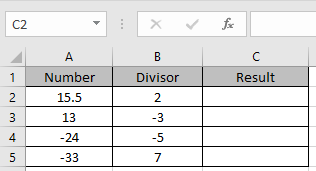
Sử dụng công thức:
| =MOD(A2,B2) |
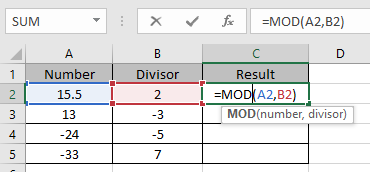
Sử dụng công thức như trong hình trên. Nhấn Enter để có kết quả. Sau đó, sao chép và dán công thức này vào các ô cần thiết khác để áp dụng công thức tương tự cho các ô khác. Sử dụng Ctrl + D hoặc kéo xuống từ góc bên phải của ô cho đến khi cần thiết.
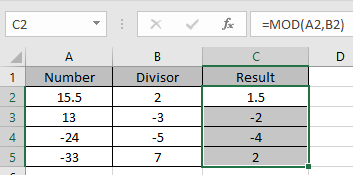
Như bạn có thể thấy kết quả cho số dư nhưng dấu ( -ve / +ve) giống với dấu ( -ve / +ve ) của số chia.
Dưới đây là tất cả các ghi chú quan sát sử dụng hàm MOD trong Excel
Notes :
- Công thức chỉ hoạt động với các số.
- Công thức trả về số được làm tròn đến bất kỳ chữ số thập phân nào.
- Đối số phủ định dưới dạng số thập phân làm tròn số về phía nguyên.
- Các ô trống làm đối số nhận giá trị bằng 0 và kết quả trả về 0, vì vậy hãy đảm bảo kiểm tra các ô trống trước đó.
- Hàm trả về lỗi #VALUE! Lỗi nếu giá trị văn bản hoặc số là giá trị văn bản.