
Cách sử dụng hàm MIN trong Microsoft Excel
Trong bài viết này, chúng ta sẽ tìm hiểu cách sử dụng hàm MIN trong Microsoft Excel.
Trong Microsoft Excel, hàm MIN trả về giá trị nhỏ nhất hoặc nhỏ nhất từ các số, dải ô hoặc mảng được đặt tên.
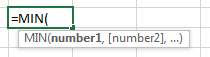
Hãy lấy ví dụ và hiểu : –
Ở đây, chúng tôi có một bảng với 5 ví dụ khác nhau.
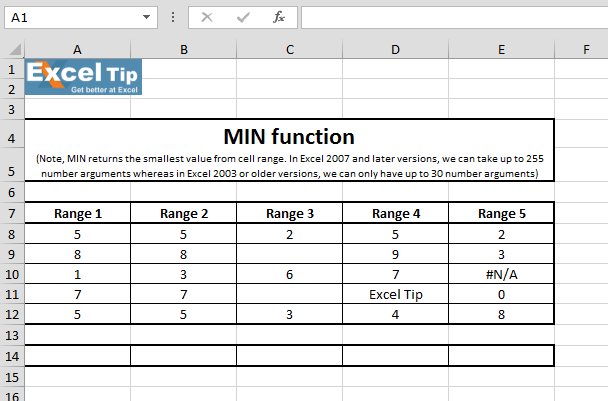
Ví dụ thứ nhất : –
Trong ví dụ này, chúng tôi có một dãy số mà từ đó chúng tôi muốn trả về giá trị nhỏ nhất.
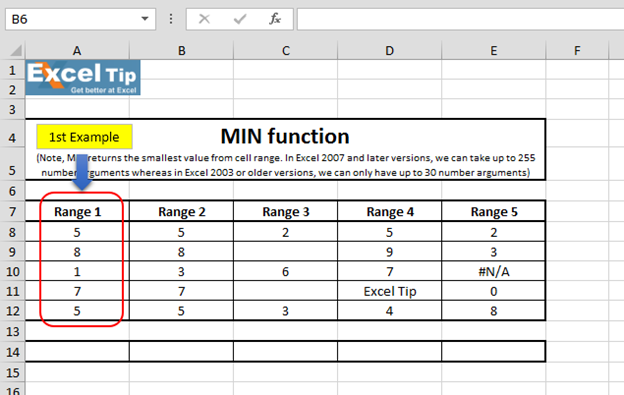
Thực hiện theo các bước dưới đây đưa ra : –
- Nhập hàm vào ô A14
- =MIN(A8:A12)
- bấm phím Enter
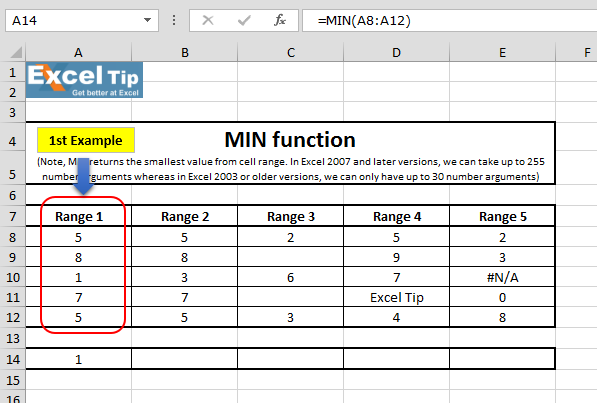
- Hàm sẽ trả về 1, là giá trị nhỏ nhất trong phạm vi
Ví dụ thứ 2 : –
Trong ví dụ này, chúng ta sẽ xem điều gì sẽ xảy ra khi chúng ta lấy bất kỳ phạm vi nào trong đối số thứ nhất và nhập bất kỳ giá trị nào vào đối số thứ 2 .
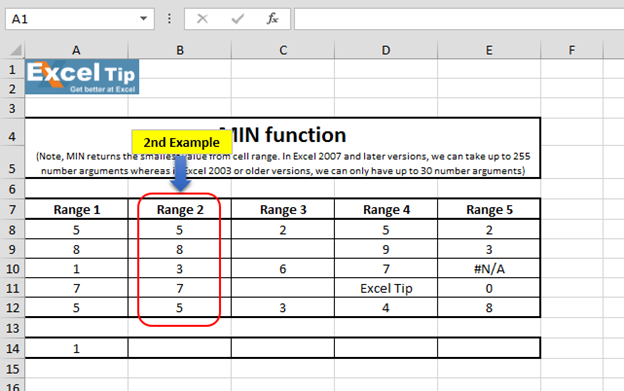
Thực hiện theo các bước được đưa ra dưới đây : –
- Nhập hàm vào ô B14
- =MIN(B8:B12,2,3-2)
- bấm phím Enter
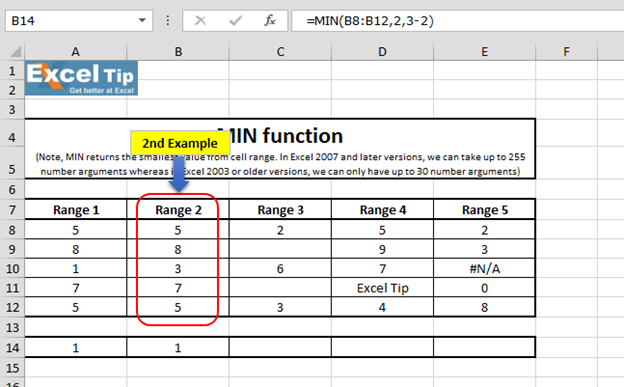
Giải thích công thức : –
Trong công thức này, đầu tiên chúng tôi đã chọn phạm vi từ B8:B12 và sau đó chúng tôi đã nhập 3-2 tương đương với 1, vì vậy giá trị tối thiểu của chúng tôi là 1.
Ví dụ thứ 3 : –
Trong ví dụ này, chúng ta sẽ xem điều gì sẽ xảy ra khi chúng ta có các ô trống trong phạm vi.
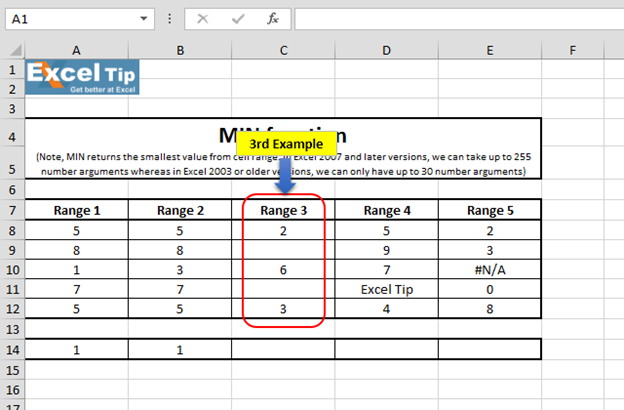
Thực hiện theo các bước được đưa ra dưới đây: –
- Nhập hàm vào ô C14
- =MIN(C8:C12)
- bấm phím Enter
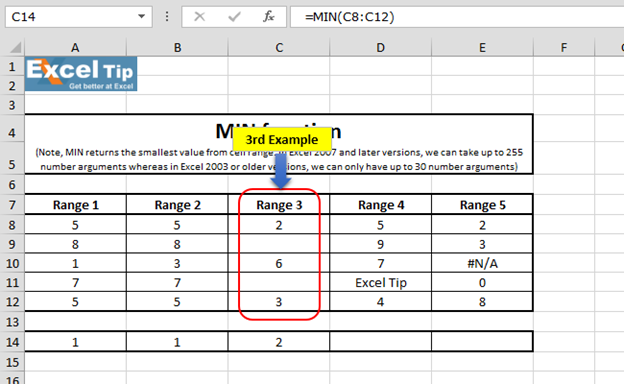
Hàm đã trả về 2 là giá trị nhỏ nhất. Do đó, chúng ta có thể nói rằng hàm sẽ chỉ tìm giá trị nhỏ nhất trong các giá trị khả dụng.
Ví dụ thứ 4 : –
Trong ví dụ này, chúng ta sẽ xem điều gì sẽ xảy ra khi chúng ta có giá trị văn bản trong phạm vi mà chúng ta muốn trả về giá trị tối thiểu.
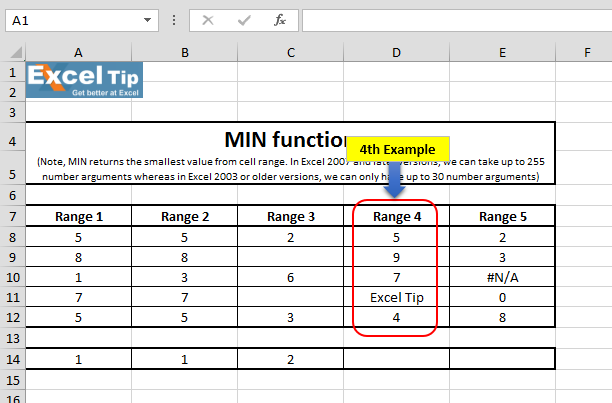
Thực hiện theo các bước được đưa ra dưới đây : –
- Nhập hàm vào ô D14
- =MIN(D8:D12)
- bấm phím Enter
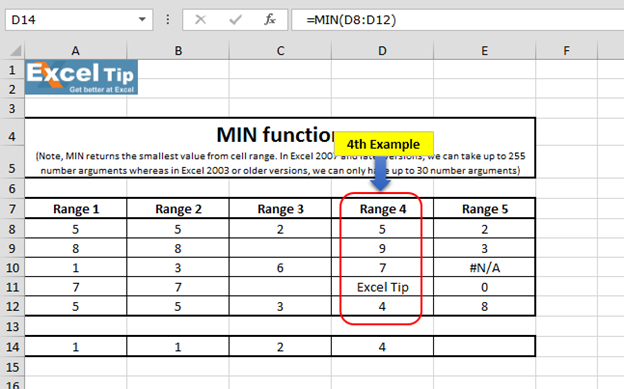
Hàm đã trả về 4. Điều này có nghĩa là trong khi tính toán, hàm MIN cũng bỏ qua các giá trị văn bản.
Ví dụ thứ 5 : –
Trong ví dụ này, chúng tôi đã lấy giá trị lỗi trong phạm vi mà chúng tôi sẽ tính giá trị tối thiểu.
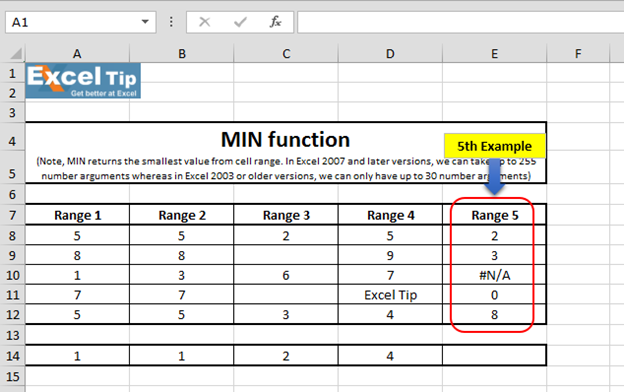
Thực hiện theo các bước được đưa ra dưới đây : –
- Nhập hàm vào ô E14
- =MIN(E8:E12)
- bấm phím Enter
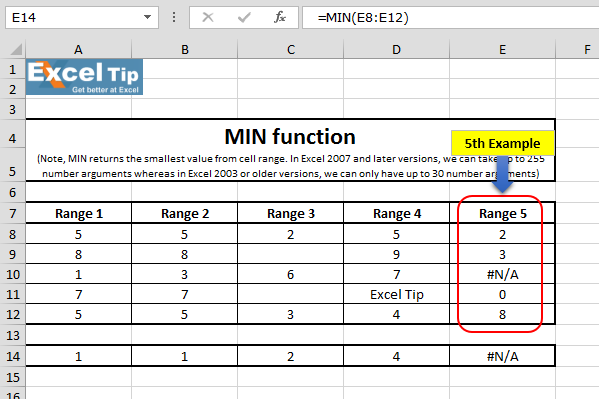
Đó là bởi vì nó không thể có bất kỳ giá trị lỗi nào trong phạm vi mà chúng ta đang đề cập đến trong đối số số và do đó, nó trả về một lỗi dưới dạng câu trả lời.