
Cách sử dụng hàm MID trong Excel
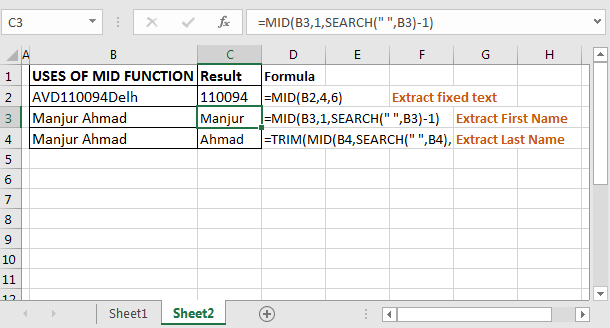
Trong bài viết này, chúng ta sẽ cùng tìm hiểu Cách sử dụng hàm MID trong Excel.
Hàm LEFT, MID & RIGHT làm gì trong Excel?
Hàm LEFT trả về một phần của từ bắt đầu từ.
“abcdefg” giải nén 3 từ đầu trả về “abc”
Hàm RIGHT trả về một phần của từ từ phần cuối của từ.
“abcdefg” trích xuất 3 từ cuối trả về ” efg”
Hàm MID trả về một phần của từ từ điểm bắt đầu nhất định cho đến số lần đếm đã cho.
“abcdefg” trích xuất 3 từ vị trí thứ 2 trả về “bcd”.
Bạn có thể sử dụng chức năng MID làm chức năng TRÁI hoặc chức năng PHẢI chỉ thay đổi điểm bắt đầu. Nhưng ngược lại là không thể.
Hàm MID trong Excel
Hàm MID trả về một phần của từ đã cho. Hàm Excel MID được sử dụng để trích xuất văn bản từ giữa một chuỗi. Về cơ bản n số ký tự từ một chỉ mục nhất định trong chuỗi.
Cú pháp hàm MID:
| =MID(văn bản, start_num, num_of_chars) |
văn bản: văn bản hoặc từ để trích xuất từ
start_num : số điểm bắt đầu hoặc vị trí bắt đầu
num_of_chars : n số ký tự để chọn.
Ví dụ :
Tất cả những điều này có thể gây nhầm lẫn để hiểu. Hãy hiểu cách sử dụng chức năng bằng một ví dụ. Ở đây đưa ra từ “AVD110094Delhi”. Chúng ta cần trích xuất mã gồm 6 chữ số ở giữa từ bắt đầu từ vị trí thứ 4.
Nếu bạn biết cần trích xuất bao nhiêu ký tự từ vị trí nào, chỉ cần sử dụng hàm MID. Công thức dưới đây sẽ trích xuất mã thành phố 110094.
Sử dụng công thức trong ô C2 (Trích xuất văn bản cố định)
| =MID(“AVD110094Delhi”,4,6) |
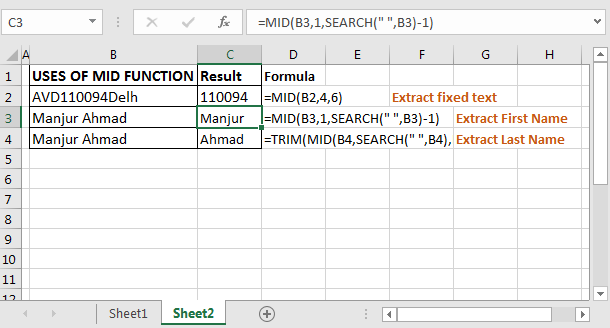
Văn bản ở đây là “AVD110094Delhi”.
Start_num là 4 vì mã thành phố bắt đầu từ vị trí thứ 4.
Num_of_chars là 6 vì mã thành phố dài 6 ký tự.
Ở đây chúng tôi biết có bao nhiêu nhân vật và họ bắt đầu từ vị trí nào. Nếu chúng ta không biết điều này thì sao? Ví dụ tiếp theo minh họa một cách sử dụng tuyệt vời khác của hàm MID.
Trích xuất tên bằng hàm Excel MID
Công thức chung để trích xuất tên trong Excel 2016
| =MID ( văn bản ,1, TÌM KIẾM (“ “, văn bản )-1) |
Tôi có cái bàn này. Bây giờ, tôi muốn trích xuất tên của mình từ cột C.
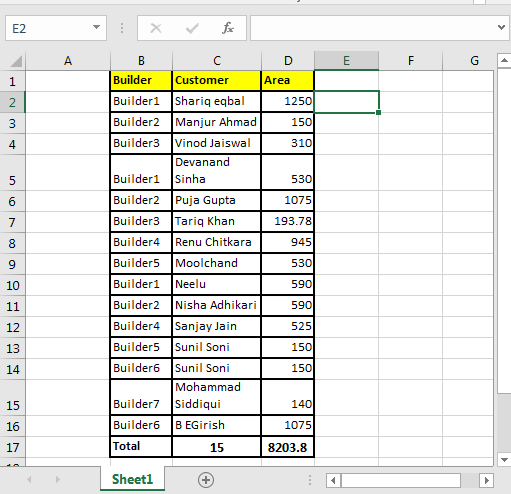
Để trích xuất tên, hãy viết công thức MID này và kéo nó xuống:
| =MID (C2,1, TÌM KIẾM (” “,C2)-1) |
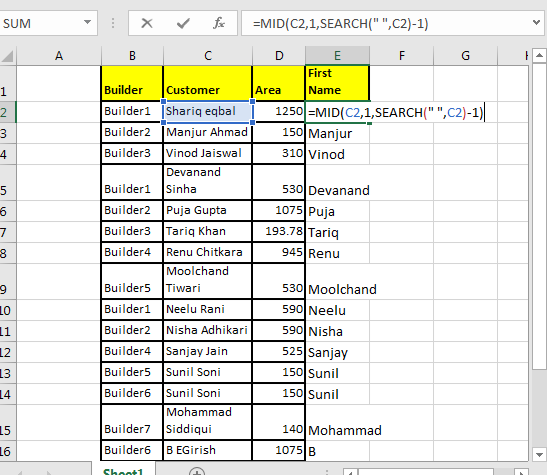
Ở đây, chúng tôi đã biết điểm bắt đầu (start_num) cho tên nhưng không biết số lượng ký tự trong tên.
Vì vậy, chúng tôi đã sử dụng chức năng TÌM KIẾM để tìm “dấu cách” (“ ”) trong văn bản.
Sau đó, chúng tôi trừ 1 để loại trừ khoảng trống đó khỏi văn bản được trích xuất. Đơn giản.
Trích xuất họ bằng hàm Excel MID
Công thức chung để trích xuất họ trong Excel 2016
| = TRIM ( GIỮA (C2, TÌM KIẾM (” “,C2), LEN (B2))) |
Trong cùng một bảng viết công thức này…
| = TRIM ( GIỮA (C2, TÌM KIẾM (” “,C2), LEN (B2))) |
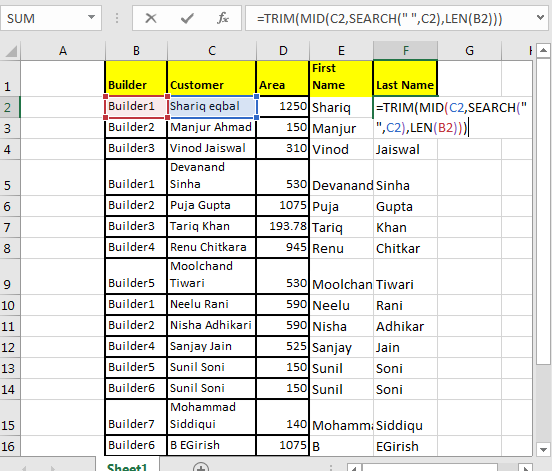
Ở đây chúng tôi không biết start_num cũng như num_chars.
Để tìm start_num, chúng tôi đã nhờ sự trợ giúp của hàm SEARCH.
Chúng tôi không biết số ký tự cần trích xuất. Và chúng ta không cần phải làm vậy. Chúng tôi sẽ chỉ sử dụng chức năng LEN. Nó sẽ cho độ dài của chuỗi. Do đó, nó sẽ trả về tất cả các ký tự còn lại sau start_num.
Mỗi cột chỉ nên chứa một loại giá trị. Sau khi hoàn thành, chúng tôi có thể tạo các báo cáo tổng hợp trong excel để cho chúng tôi biết rõ hơn về dữ liệu. Vậy hãy cùng tìm hiểu về hàm LEFT và hàm RIGHT trong Excel.
Trích xuất văn bản từ một chuỗi trong Excel bằng hàm LEFT và RIGHT của Excel
Tôi đã nhận được dữ liệu trông giống như rác, nhưng bằng cách sử dụng các hàm RIGHT và LEFT của excel, tôi đã biến chúng thành các báo cáo có ý nghĩa. Làm sạch dữ liệu trong excel rất dễ dàng. Ở đây tôi sẽ giải thích cách bạn có thể trích xuất văn bản cụ thể trong excel 2016 từ một ô và để lại dữ liệu rác.
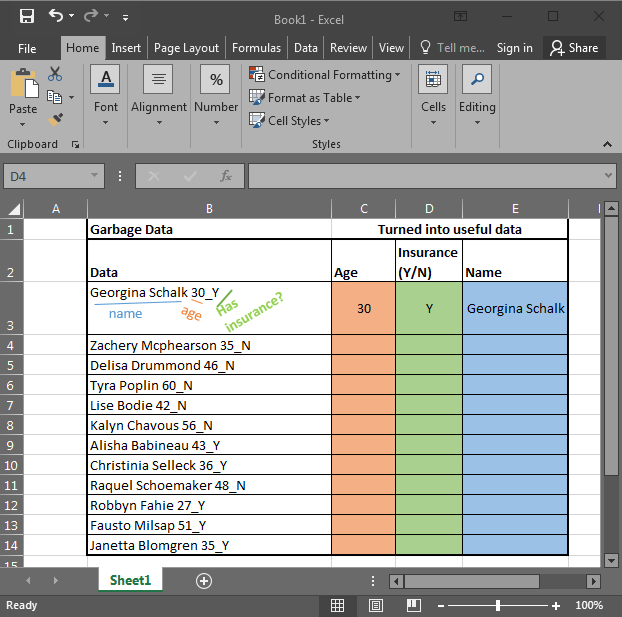
Trong hình trên, tôi được cung cấp dữ liệu trong Excel. Nó có Tên , Tuổi và người đó có bảo hiểm hay không (Y/N) . Để sử dụng dữ liệu này, tôi cần trích xuất dữ liệu trong các cột khác nhau.
Hàm RIGHT của Excel để trích xuất dữ liệu từ bên phải của văn bản
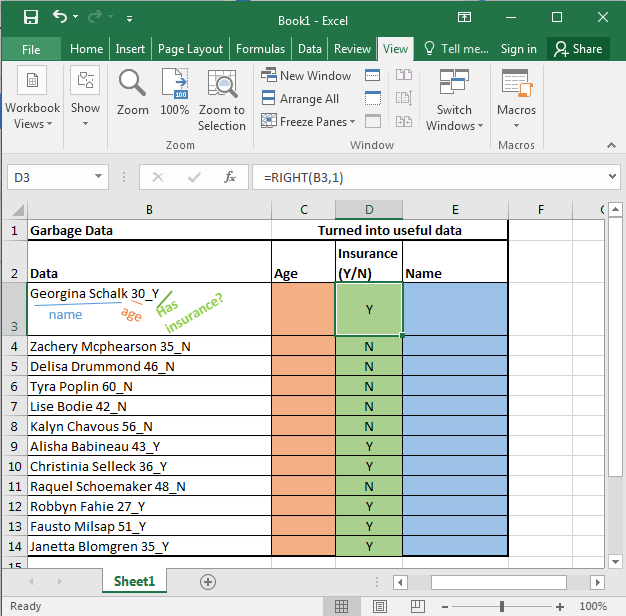
Hàm RIGHT trong excel chỉ nhận hai đối số. Đầu tiên là VĂN BẢN và thứ hai là SỐ KÝ TỰ bạn muốn trích xuất từ bên phải trong excel.
Ở đây, chúng tôi có văn bản trong ô B3 và số lượng ký tự chúng tôi muốn trích xuất là 1 . Chỉ cần viết công thức này trong excel trong ô D3 hoặc bất cứ nơi nào bạn muốn có dữ liệu này.
| = ĐÚNG( B3 , 1 ) |
Bạn sẽ có kết quả của mình trong ô D3. chỉ cần sao chép hoặc kéo công thức này xuống các ô bên dưới.
Hàm LEFT của Excel để trích xuất dữ liệu từ bên trái của văn bản
Bây giờ hãy lấy tuổi của chúng ta. Trước khi giải thích, hãy để tôi chỉ cho bạn công thức. Sao chép công thức này trong các ô mong muốn.
Sử dụng công thức:
| =LEFT(RIGHT( B3 ,4),2) |
Trong công thức trên, chúng ta đã kết hợp các hàm LEFT và RIGHT để lấy văn bản cụ thể từ chuỗi. Cái này nó thì trông như thế nào.
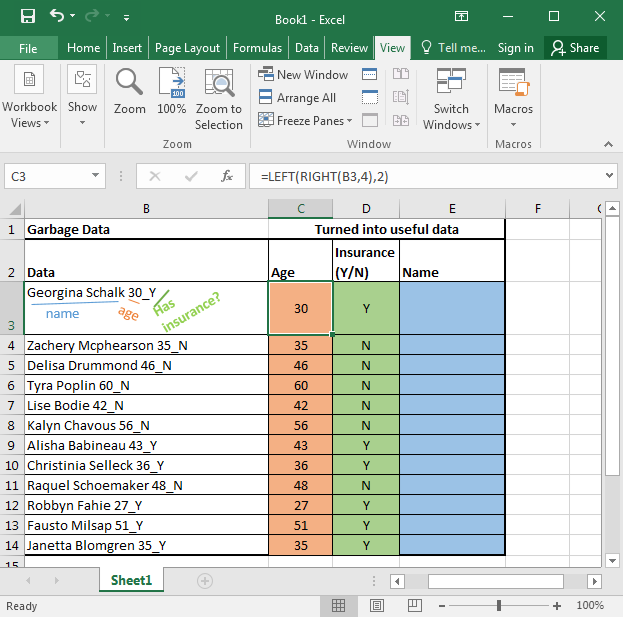
Mọi chức năng hoạt động từ trong ra ngoài. Vì vậy, hãy bắt đầu với:
RIGHT(B3,4): Nó chỉ trích xuất 4 ký tự từ một văn bản nhất định. Điều đó mang lại cho chúng tôi 30_Y. Tại sao lại là 4? Vì chúng ta biết rằng tuổi chỉ là một trong hai ký tự và chúng ta có 1 “_” và 1 Y hoặc N.
TRÁI(RIGHT(B3,4),2): Bây giờ chúng ta có văn bản bắt đầu bằng tuổi gồm 2 ký tự. Đây là chức năng LEFT hoạt động. Nó lấy RIGHT(B3,4) làm đối số văn bản và trích xuất 2 ký tự từ đó. Điều đó mang lại cho chúng tôi 30 cho ô đầu tiên. Sao chép công thức trong các ô bên dưới và bạn sẽ nhận được phần còn lại của dữ liệu như trong hình trên.
Cũng giống như hàm RIGHT, hàm LEFT cũng nhận hai đối số giống nhau. Nó chỉ trích xuất dữ liệu từ bên trái của chuỗi được cung cấp.
Hàm LEFT và Right của Excel để trích xuất độ dài văn bản không xác định từ một chuỗi
Chỉ cần dán công thức này vào các ô mong muốn để trích xuất tên từ văn bản trong excel.
| =TRÁI( B3 ,LEN( B3 )-5) |
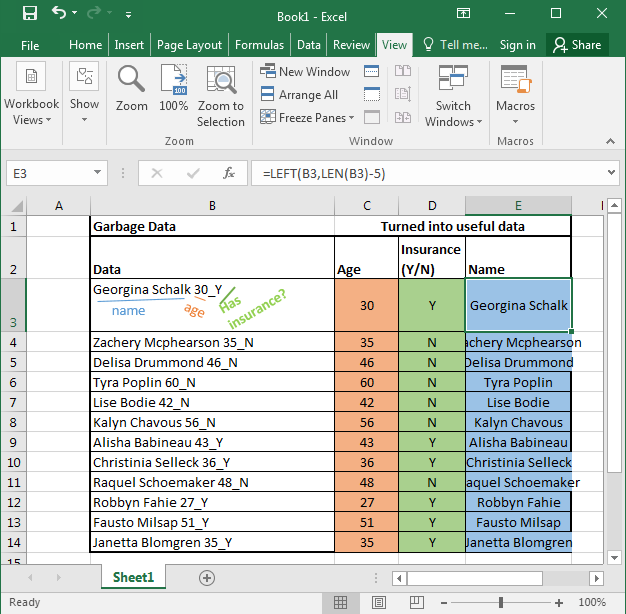
Trong các ví dụ trên, chúng tôi đã biết chính xác số lượng văn bản cần trích xuất từ văn bản đã cho.