
Cách sử dụng hàm MATCH trong Excel
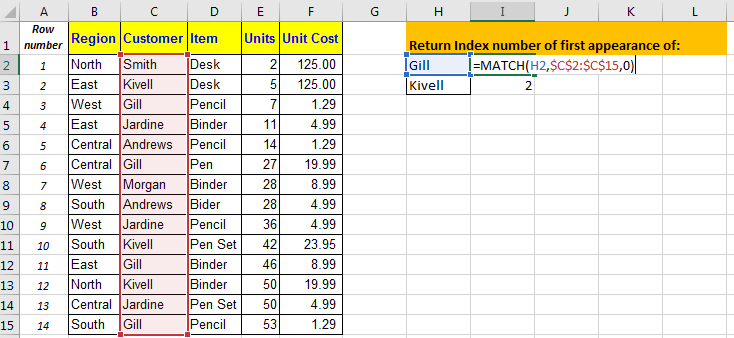
Trong bài viết này, chúng ta sẽ tìm hiểu Cách sử dụng hàm MATCH trong Excel.
Tại sao chúng ta sử dụng hàm MATCH?
Cho một bảng gồm 500 hàng và 50 cột và chúng ta cần lấy giá trị chỉ mục hàng ở hàng thứ 455 và cột thứ 26. Đối với điều này, chúng ta có thể cuộn xuống hàng thứ 455 và duyệt qua cột thứ 26 và sao chép giá trị. Nhưng chúng ta không thể coi Excel như bản cứng được. Hàm MATCH trả về INDEX tại một giá trị hàng và cột nhất định trong một mảng bảng. Hãy cùng tìm hiểu Cú pháp hàm MATCH và minh họa cách sử dụng hàm trong Excel dưới đây.
Hàm MATCH trong Excel
Hàm MATCH trong excel chỉ trả về chỉ số xuất hiện đầu tiên của một giá trị trong một mảng (một chiều). Hàm này chủ yếu được liên kết với hàm INDEX, thường được gọi là hàm INDEX-MATCH.
Cú pháp của hàm MATCH:
| =MATCH(giá trị tra cứu, mảng tra cứu, loại so khớp) |
giá trị tra cứu : Giá trị bạn đang tìm kiếm trong mảng.
mảng tra cứu : Các mảng mà bạn đang tìm kiếm một giá trị
Loại trận đấu: Loại trận đấu. 0 cho khớp chính xác, 1 cho nhỏ hơn và -1 cho lớn hơn.
Ví dụ :
Tất cả những điều này có thể gây nhầm lẫn để hiểu. Hãy hiểu cách sử dụng chức năng bằng một ví dụ.
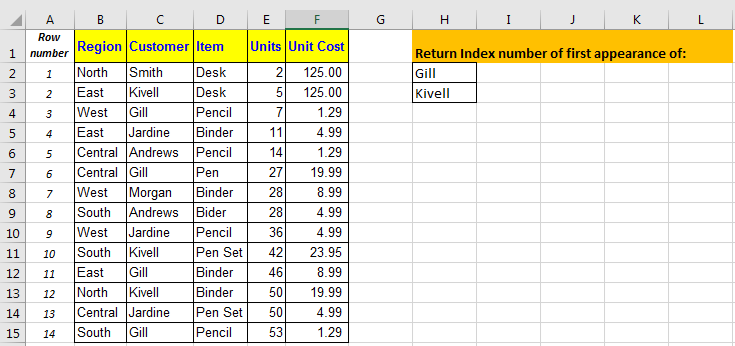
Ở đây Trong hình trên, chúng ta có một bảng. Trong ô H1, chúng tôi có nhiệm vụ trả về số Chỉ mục xuất hiện lần đầu của Gill và Kivell.
Trong ô I2, viết công thức này và kéo nó xuống I3.
| =MATCH(H2,$C$2:$C$15,0) |
Chúng tôi có số chỉ mục của chúng tôi.
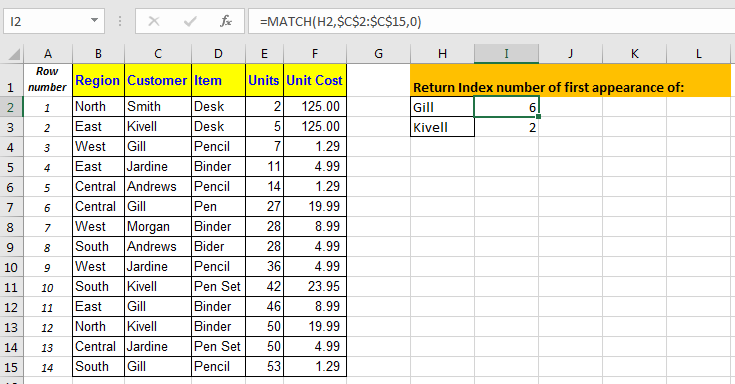
Bây giờ bạn có thể sử dụng số chỉ mục này với hàm INDEX của excel để lấy dữ liệu từ các bảng.
Nếu bạn chưa biết cách sử dụng hàm INDEX MATCH để truy xuất dữ liệu, bài viết dưới đây sẽ hữu ích cho bạn.
Bạn có biết cách sử dụng công thức MATCH với VLOOKUP để tự động hóa báo cáo không? Trong bài tới chúng ta sẽ tìm hiểu cách sử dụng công thức VLOOKUP MATCH. Cho đến lúc đó, hãy tiếp tục luyện tập – tiếp tục xuất sắc.
Sử dụng hàm INDEX & MATCH để tra cứu giá trị
Ở đây chúng tôi có một danh sách các điểm mà học sinh đạt được với danh sách Chủ đề của họ. Chúng tôi cần tìm Điểm cho một Học sinh cụ thể (Gary) & Môn học (Nghiên cứu Xã hội) như trong ảnh chụp nhanh bên dưới.
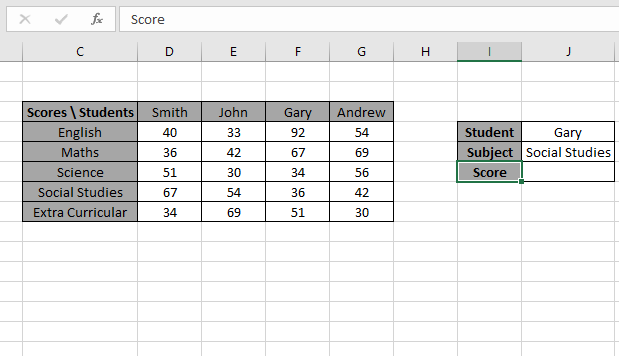
Giá trị Sinh viên1 phải khớp với mảng Row_header và Giá trị chủ đề2 phải khớp với mảng Column_header.
Sử dụng công thức trong ô J6:
| = INDEX ( bảng , MATCH ( J5, hàng, 0 , MATCH ( J4, cột, 0 ) ) ) |
Giải trình:
- Hàm MATCH so khớp giá trị Sinh viên trong ô J4 với mảng tiêu đề hàng và trả về vị trí 3 của nó dưới dạng một số.
- Hàm MATCH so khớp giá trị Chủ đề trong ô J5 với mảng tiêu đề cột và trả về vị trí 4 của nó dưới dạng một số.
- Hàm INDEX lấy số chỉ mục của hàng và cột, đồng thời tra cứu dữ liệu trong bảng và trả về giá trị phù hợp.
- Đối số loại MATCH được cố định thành 0. Vì công thức sẽ trích xuất kết quả khớp chính xác.
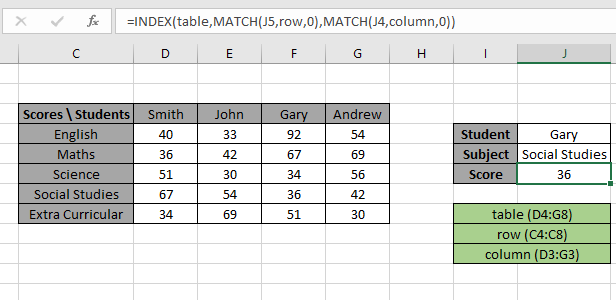
Ở đây, các giá trị của công thức được cung cấp dưới dạng tham chiếu ô và row_header, table và column_header được cung cấp dưới dạng phạm vi được đặt tên.
Như bạn có thể thấy trong ảnh chụp nhanh ở trên, chúng tôi đã nhận được Điểm mà học sinh Gary đạt được trong môn Nghiên cứu Xã hội Chủ đề là 36 . Và nó chứng minh rằng công thức hoạt động tốt và nếu có nghi ngờ, hãy xem các ghi chú bên dưới để hiểu.
Bây giờ chúng ta sẽ sử dụng đối sánh gần đúng với tiêu đề hàng và tiêu đề cột là số. Đối sánh gần đúng chỉ nhận các giá trị số vì không có cách nào áp dụng cho các giá trị văn bản
Ở đây chúng tôi có giá của các giá trị theo Chiều cao & Chiều rộng của sản phẩm. Chúng tôi cần tìm Giá cho Chiều cao cụ thể (34) & Chiều rộng (21) như trong ảnh chụp bên dưới.
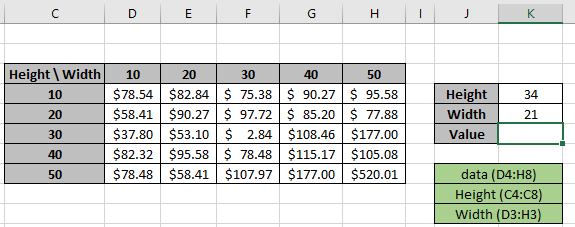
Giá trị Chiều cao1 phải khớp với mảng Row_header và Giá trị chiều rộng2 phải khớp với mảng Column_header.
Sử dụng công thức trong ô K6:
| = INDEX ( dữ liệu , MATCH ( K4, Chiều cao, 1 , MATCH ( K5, Chiều rộng, 1 ) ) ) |
Giải trình:
- Hàm MATCH khớp giá trị Chiều cao trong ô K4 với mảng tiêu đề hàng và trả về vị trí 3 của nó dưới dạng một số.
- Hàm MATCH khớp giá trị Độ rộng trong ô K5 với mảng tiêu đề cột và trả về vị trí 2 của nó dưới dạng một số.
- Hàm INDEX lấy số chỉ mục của hàng và cột, đồng thời tra cứu dữ liệu trong bảng và trả về giá trị phù hợp.
- Đối số loại MATCH được cố định thành 1. Vì công thức sẽ trích xuất kết quả khớp gần đúng.
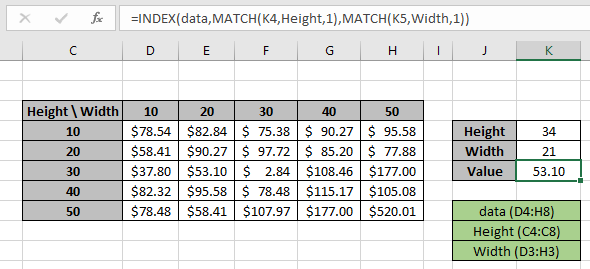
Ở đây, các giá trị của công thức được cung cấp dưới dạng tham chiếu ô và row_header, dữ liệu và column_header được cung cấp dưới dạng phạm vi được đặt tên như đã đề cập trong ảnh chụp nhanh ở trên.
Như bạn có thể thấy trong ảnh chụp nhanh ở trên, chúng tôi đã nhận được Giá thu được theo chiều cao (34) & Chiều rộng (21) là 53,10. Và nó chứng minh rằng công thức hoạt động tốt và nếu có nghi ngờ, hãy xem các ghi chú bên dưới để hiểu rõ hơn.
Bạn cũng có thể thực hiện tra cứu các kết quả khớp chính xác bằng cách sử dụng hàm INDEX và MATCH trong Excel. Tìm hiểu thêm về Cách thực hiện Tra cứu phân biệt chữ hoa chữ thường bằng hàm INDEX & MATCH trong Excel . Bạn cũng có thể tra cứu các kết quả khớp một phần bằng cách sử dụng các ký tự đại diện trong Excel .
Ghi chú:
- Hàm trả về lỗi #NA nếu đối số mảng tra cứu cho hàm MATCH là mảng 2 D là trường tiêu đề của dữ liệu..
- Hàm khớp với giá trị chính xác vì đối số loại khớp với hàm MATCH là 0.
- Các giá trị tra cứu có thể được cung cấp dưới dạng tham chiếu ô hoặc trực tiếp sử dụng ký hiệu trích dẫn ( ” ) trong công thức làm đối số.