
Cách sử dụng hàm LOOKUP trong Excel
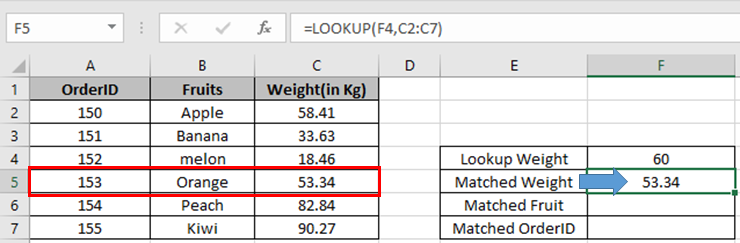
Trong bài viết này, chúng ta sẽ tìm hiểu Cách sử dụng hàm LOOKUP trong Excel.
Tại sao chúng ta sử dụng chức năng LOOKUP?
Mỗi khi làm việc với bảng dữ liệu. Đôi khi chúng ta cần tìm giá trị khớp gần đúng hoặc chính xác gần nhất của giá trị đã cho. Ví dụ: tìm nhân viên có mức tăng lương khoảng 40% hoặc chính xác là 40%, nếu có. Hãy cùng tìm hiểu Cú pháp hàm LOOKUP và minh họa cách sử dụng hàm trong Excel dưới đây.
Hàm LOOKUP trong Excel
Hàm LOOKUP tìm giá trị ước tính trong phạm vi và trả về giá trị từ phạm vi hoặc giá trị tương ứng.
Cú pháp:
| =LOOKUP (giá trị tra cứu, véc tơ tra cứu, [vector kết quả]) |
lookup_value : giá trị cần tra cứu
lookup_vector : mảng mà hàm tìm giá trị lookup_value.
[vector kết quả] : [tùy chọn] nếu mảng trả về khác với mảng tra cứu.
Ví dụ :
Tất cả những điều này có thể gây nhầm lẫn để hiểu. Hãy hiểu cách sử dụng chức năng bằng một ví dụ. Ở đây chúng ta có một số OrderID, Tên trái cây và trọng lượng tương ứng mà khách hàng đã mua.
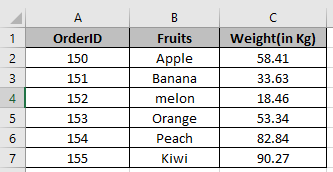
Đã xảy ra sự cố với đơn đặt hàng có trọng lượng khoảng 60. Bây giờ, chúng ta cần tìm đơn đặt hàng có trọng lượng trái cây khoảng 60. Sử dụng công thức LOOKUP để tìm giá trị ước tính từ cột Trọng lượng.
Công thức:
| =LOOKUP(60, C2:C7) |
60: giá trị tra cứu
C2:C7: phạm vi tra cứu
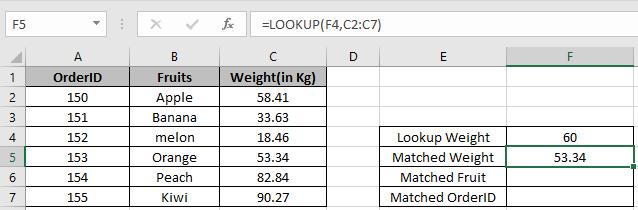
Như bạn có thể thấy trọng số gần nhất trong ô.
Bây giờ chúng tôi muốn tìm thêm chi tiết từ Trọng lượng phù hợp như tên trái cây
Dùng công thức tìm tên quả.
| =LOOKUP(F4,C2:C7,B2:B7) |
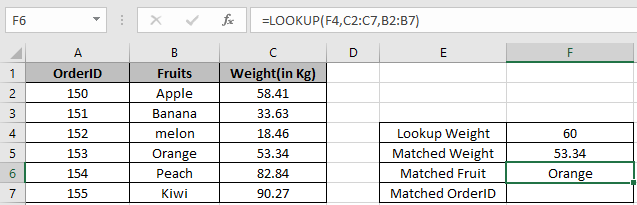
Như bạn có thể thấy tên Trái cây tương ứng với trọng lượng gần nhất trong ô.
Sử dụng công thức để tìm OrderID.
| =LOOKUP(F4,C2:C7,B2:B7) |
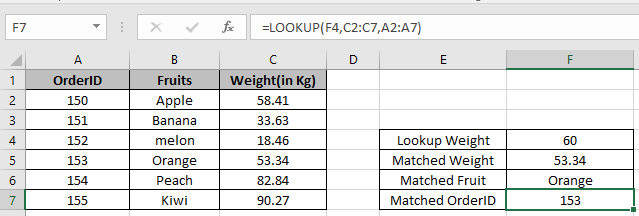
Như bạn có thể thấy OrderID tương ứng với trọng lượng gần nhất trong ô.
Bạn cũng có thể thực hiện tra cứu các kết quả khớp chính xác bằng cách sử dụng hàm INDEX và MATCH trong Excel. Tìm hiểu thêm về Cách thực hiện Tra cứu phân biệt chữ hoa chữ thường bằng hàm INDEX & MATCH trong Excel . Bạn cũng có thể tra cứu các kết quả khớp một phần bằng cách sử dụng các ký tự đại diện trong Excel .
Dưới đây là tất cả các ghi chú quan sát sử dụng chức năng LOOKUP trong Excel
Notes :
- Mảng tra cứu và mảng phù hợp có thể giống nhau hoặc khác nhau
- Đôi khi hàm LOOKUP trả về giá trị sai. Vì vậy, bạn có thể sử dụng hàm VLOOKUP hoặc MATCH