
Cách sử dụng hàm LEFT trong Excel
Trong bài viết này, chúng ta sẽ tìm hiểu Cách sử dụng hàm ADDRESS trong Excel.
Thao tác văn bản trong Excel
Trong khi làm việc trên Excel, đôi khi một số thông tin được gộp thành một. Ví dụ: ID nhân viên của bất kỳ nhân viên nào là duy nhất, nhưng có tất cả các thông tin như tên bộ phận, năm tham gia và một số chữ cái đầu của tên. Những thông tin này thường được định vị bằng một ký tự đặc biệt. Giống như nếu bạn cần tìm tên người được sử dụng trong tất cả id email của nhân viên. Vì vậy, bạn biết một mẫu giống như abc@gef.co . chỉ trích xuất các giá trị còn lại của @ trong giá trị.
Hàm LEFT trong Excel
TRÁI: Trả về số ký tự đã chỉ định bắt đầu từ ký tự ngoài cùng bên trái trong chuỗi văn bản.
LEFT Cú pháp hàm:
| =LEFT (văn bản,[num_chars]) |
văn bản: văn bản để trích xuất từ
[num_chars] : số ký tự từ bên trái văn bản
Ví dụ :
Tất cả những điều này có thể gây nhầm lẫn để hiểu. Hãy hiểu cách sử dụng chức năng bằng một ví dụ. Ở đây Trong ví dụ này, Ô A2 chứa mã có 5 ký tự đầu tiên là mã thành phố, để tách mã thành phố khỏi văn bản, chúng tôi sẽ sử dụng:
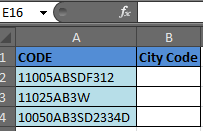
| =LEFT(A2, 5) |
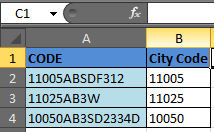
Do đó, hàm sẽ trả về “11005”, như trong hình. Sao chép công thức trong các ô bên dưới để thực hiện tương tự cho các mã khác.
Công thức này là lệnh định vị và chọn văn bản cụ thể.
Hãy lấy một ví dụ để hiểu cách chọn 5 ký tự đầu tiên từ một ô khác.
Ví dụ 1: Tôi có một danh sách các địa chỉ email trong cột A. Tên người dùng là 5 ký tự đầu tiên của địa chỉ email.
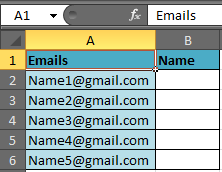
Để tách 5 ký tự đầu tiên khỏi danh sách, hãy làm theo các bước được đề cập bên dưới: –
Chọn Ô B2, viết công thức
| =LEFT (A2, 5) |
và nhấn Enter trên bàn phím.
Hàm sẽ trả về 5 ký tự đầu tiên từ ô.
Để sao chép công thức trong tất cả các ô, hãy chọn ô B2, nhấn các phím “CTRL + C” trên bàn phím và chọn phạm vi từ B3 đến B6 và nhấn phím “CTRL + V”.
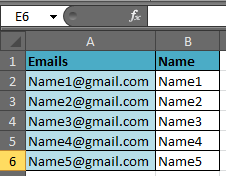
Lưu ý: Nếu không có số ký tự cụ thể cho tên trong id email, bạn có thể sử dụng chức năng “Trái” cùng với chức năng “Tìm kiếm”.
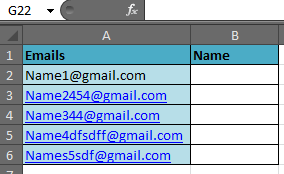
TÌM KIẾM: Hàm TÌM KIẾM trả về vị trí bắt đầu của chuỗi văn bản mà nó định vị từ bên trong chuỗi văn bản đã chỉ định.
Cú pháp hàm “TÌM KIẾM”:
| =SEARCH (tìm_văn_bản,trong_văn_bản,[số_bắt_đầu]) |
Lưu ý: TÌM KIẾM phân biệt chữ hoa chữ thường trong excel. Nó có nghĩa là nếu “a” và “A” khác nhau đối với hàm excel này.
| Sử dụng TÌM thay vì TÌM KIẾM nếu bạn không muốn nó phân biệt chữ hoa chữ thường. |
Ví dụ:
Ô A1 chứa dòng chữ “Bush, George”
=SEARCH (“,”, A1, 1), hàm sẽ trả về 5.
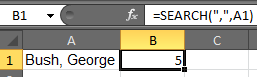
Điều này có nghĩa là “dấu phẩy” nằm ở 5 vị trí trong chuỗi văn bản, bắt đầu từ ký tự ngoài cùng bên trái.
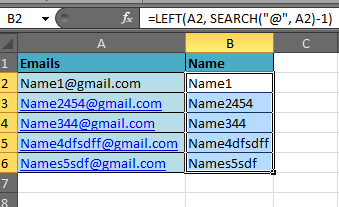
Để tách tên khỏi danh sách bằng cách sử dụng chức năng “Trái” cùng với chức năng “Tìm kiếm”, hãy làm theo các bước được đề cập dưới đây: –
Chọn Ô B2, viết công thức. Nhấn Enter trên bàn phím.
| =LEFT(A2, TÌM KIẾM (“@”, A2)-1). |
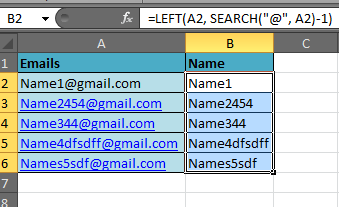
Hàm sẽ trả về tên từ id email.
Sao chép công thức trong tất cả các ô nhấn phím “CTRL + C” trên bàn phím và chọn phạm vi từ B3 đến B6 và nhấn phím “CTRL + V
Trích xuất văn bản từ một chuỗi trong Excel bằng hàm LEFT và RIGHT của Excel
Làm sạch dữ liệu trong excel rất dễ dàng. Ở đây tôi sẽ giải thích cách bạn có thể trích xuất văn bản cụ thể trong excel 2016 từ một ô và để lại dữ liệu rác.
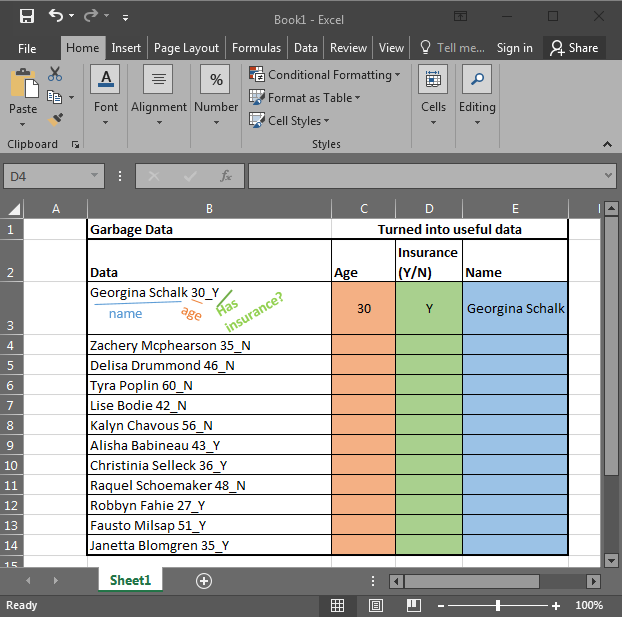
Trong hình trên, tôi được cung cấp dữ liệu trong Excel. Nó có Tên , Tuổi và người đó có bảo hiểm hay không (Y/N) . Để sử dụng dữ liệu này, tôi cần trích xuất dữ liệu trong các cột khác nhau. Mỗi cột chỉ nên chứa một loại giá trị. Sau khi hoàn thành, chúng tôi có thể tạo các báo cáo tổng hợp trong excel để cho chúng tôi biết rõ hơn về dữ liệu. Vậy hãy bắt đầu.
Hàm RIGHT của Excel để trích xuất dữ liệu từ bên phải của văn bản
Hãy bắt đầu với cái dễ nhất. Trong ví dụ này, chúng tôi có “Có bảo hiểm?” dữ liệu ở cuối chuỗi. Và đó chỉ là một ký tự (Y hoặc N). Để trích xuất dữ liệu này, chúng tôi sẽ sử dụng Công thức ĐÚNG mà Excel cung cấp. Hàm RIGHT khả dụng trong Excel 2016, Excel 2013, Excel 2010 và các phiên bản Excel cũ hơn.
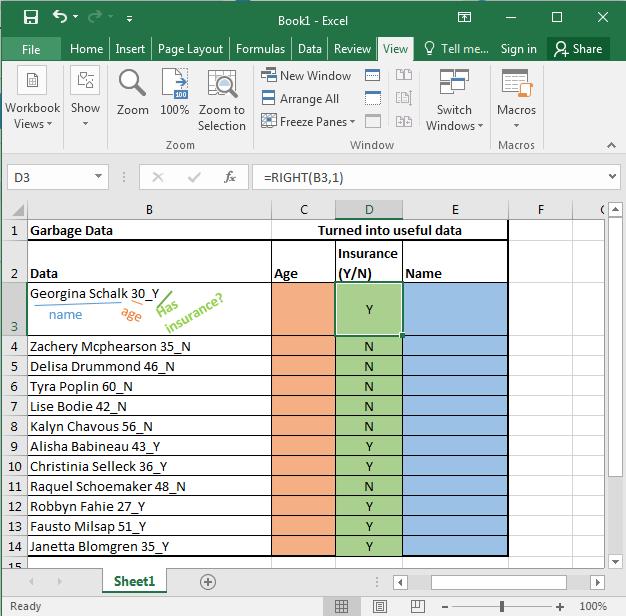
Hàm RIGHT trong excel chỉ nhận hai đối số. Đầu tiên là VĂN BẢN và thứ hai là SỐ KÝ TỰ bạn muốn trích xuất từ bên phải trong excel.
Công thức chung:
| =RIGHT( văn bản, số_ký_tự) |
Ở đây, chúng tôi có văn bản trong ô B3 và số lượng ký tự chúng tôi muốn trích xuất là 1 . Chỉ cần viết công thức này trong excel trong ô D3 hoặc bất cứ nơi nào bạn muốn có dữ liệu này.
| = RIGHT( B3 , 1 ) |
Bạn sẽ có kết quả của mình trong ô D3. chỉ cần sao chép hoặc kéo công thức này xuống các ô bên dưới.
Hàm LEFT của Excel để trích xuất dữ liệu từ bên trái của văn bản
Bây giờ hãy lấy tuổi của chúng ta. Trước khi giải thích, hãy để tôi chỉ cho bạn công thức. Sao chép công thức này trong các ô mong muốn.
| =LEFT(RIGHT( B3 ,4),2) |
Trong công thức trên, chúng ta đã kết hợp các hàm LEFT và RIGHT để lấy văn bản cụ thể từ chuỗi. Cái này nó thì trông như thế nào.
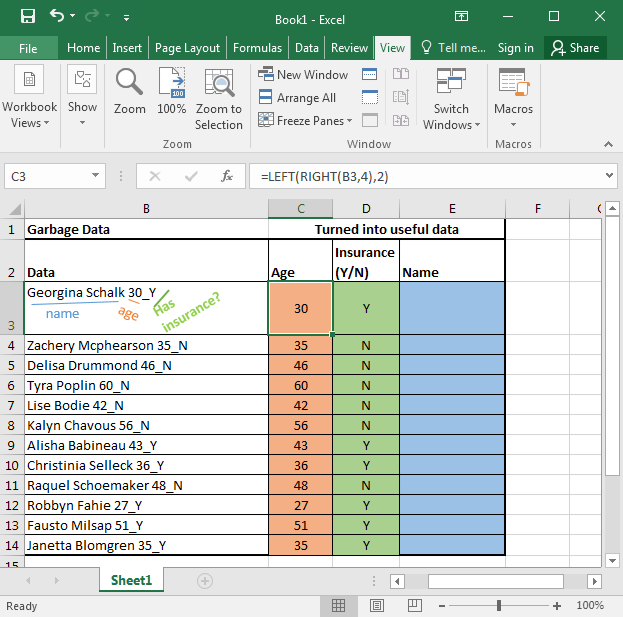
Bây giờ chúng ta hãy hiểu công thức nhỏ bé này.
Mọi chức năng hoạt động từ trong ra ngoài. Vì vậy, hãy bắt đầu với:
RIGHT(B3,4): Nó chỉ trích xuất 4 ký tự từ một văn bản nhất định. Điều đó mang lại cho chúng tôi 30_Y. Tại sao lại là 4? Vì chúng ta biết rằng tuổi chỉ là một trong hai ký tự và chúng ta có 1 “_” và 1 Y hoặc N.
LEFT(RIGHT(B3,4),2): Bây giờ chúng ta có văn bản bắt đầu bằng tuổi gồm 2 ký tự. Đây là chức năng LEFT hoạt động. Nó lấy RIGHT(B3,4) làm đối số văn bản và trích xuất 2 ký tự từ đó. Điều đó mang lại cho chúng tôi 30 cho ô đầu tiên. Sao chép công thức trong các ô bên dưới và bạn sẽ nhận được phần còn lại của dữ liệu như trong hình trên.
Công thức chung cho TRÁI:
| =LEFT( văn bản , Số_ký tự ) |
Giống như hàm RIGHT trong excel hàm LEFT của Excel cũng nhận hai đối số giống nhau. Nó chỉ trích xuất dữ liệu từ bên trái của chuỗi được cung cấp.
Hàm LEFT và Right của Excel để trích xuất độ dài văn bản không xác định từ một chuỗi
Chỉ cần dán công thức này vào các ô mong muốn để trích xuất tên từ văn bản trong excel.
| =LEFT( B3 ,LEN( B3 )-5) |

Trong các ví dụ trên, chúng tôi đã biết chính xác số lượng văn bản cần trích xuất từ văn bản đã cho. Nhưng bây giờ, chúng tôi không biết một cái tên dài bao nhiêu. Những gì có thể được thực hiện?
Chúng tôi biết rằng tên được theo sau bởi chính xác 5 ký tự. 1 cho dấu cách, 2 cho tuổi, 1 cho dấu gạch dưới “_” và một cho Y.
Nếu chúng ta có thể lấy tất cả số lượng văn bản và sau đó trừ đi 5 thì chúng ta sẽ có số lượng văn bản chính xác cho tên.
Để tìm độ dài của văn bản trong Excel, chúng ta có thể sử dụng hàm LEN. Hàm LEN của excel trả về số ký tự liên quan.
Cú pháp:
| =LEN( văn bản ) |
Vì vậy, LEN(B3) trả về 20.
LEN(B3)-5 trả về 15. Và đây là độ dài của tên trong ô B3
Cuối cùng LEFT(B3, LEN(B3)-5) cho chúng ta kết quả là Georgina Schalk . Khi bạn sao chép công thức trong các ô bên dưới, bạn sẽ nhận được tất cả các tên.
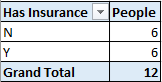
Giờ đây, bạn có thể chuẩn bị các báo cáo như thế này dựa trên dữ liệu được trích xuất bằng cách sử dụng bảng tổng hợp. Nó cho chúng tôi biết rằng một nửa đối tượng của chúng tôi có bảo hiểm và nửa còn lại thì không.
Hàm LEFT và RIGHT của excel rất mạnh mẽ và hữu ích trong việc làm sạch dữ liệu. Khi kết hợp với hàm LEN, hàm FIND và hàm SUBSTITUTE của excel, chúng có thể trích xuất bất kỳ chuỗi con nào trong một chuỗi trong excel.
Dưới đây là tất cả các ghi chú quan sát sử dụng hàm LEFT trong Excel
Notes :
- Hàm luôn trả về các giá trị văn bản, vì vậy nếu bạn sử dụng hàm LEFT cho các số. Chuyển đổi các số trong văn bản sang định dạng số.
- Ngày được lưu trữ dưới dạng số có 5 chữ số. Vì vậy, nếu giá trị ngày được cung cấp làm đầu vào. Sau đó, hàm trả về một giá trị từ số đó chứ không phải ngày.