
Cách sử dụng Hàm ISODD trong Microsoft Excel
Trong bài viết này, chúng ta sẽ cùng nhau tìm hiểu hàm ISODD trong Excel.
Số lẻ là tất cả các số không chia hết cho 2 dù là dương hay âm. Hàm ODD trong excel trả về TRUE nếu số là TRUE hoặc FALSE cho số khác.
Chức năng ODD thường được sử dụng các chức năng khác như chức năng ROWS để duyệt qua các hàng thay thế. Và để đánh dấu các hàng hoặc phần tử thay thế Định dạng có điều kiện với công thức sử dụng hàm ODD.
Hàm ISODD kiểm tra số trong đối số và nếu số là LẺ thì trả về TRUE nếu không thì trả về FALSE.
Cú pháp:
| =ISODD ( số ) |
số : giá trị cho hàm có thể được cung cấp dưới dạng tham chiếu ô hoặc trực tiếp.
Bây giờ, hãy hiểu rõ hơn về chức năng này thông qua việc sử dụng nó trong một ví dụ. Ở đây chúng ta có một danh sách các giá trị và chúng ta cần kiểm tra xem giá trị đó có phải là ODD hay không.
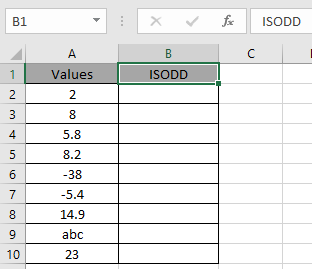
Sử dụng công thức:
| = ISODD ( A2 ) |
A2 : số được cung cấp dưới dạng tham chiếu ô
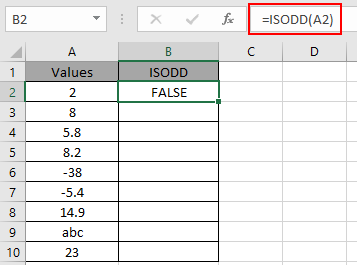
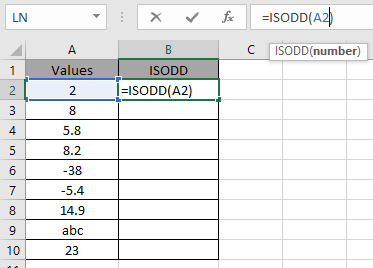 Hộp màu xanh lam trên ô A2 xác định rằng A2 là tham chiếu ô cho hàm ISODD. 2 không phải là số lẻ nên hàm trả về giá trị logic TRUE. Sao chép công thức sang các ô khác bằng phím tắt Ctrl + D. Như bạn có thể thấy, hàm trả về các giá trị logic TRUE hoặc FALSE. Dưới đây là một số kết quả quan sát. Ghi chú:
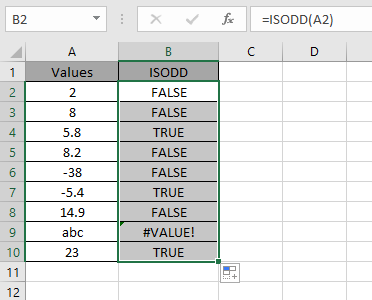
- Tất cả các số thập phân được cắt bớt thành số nguyên bằng hàm như – 2,9 cắt ngắn thành – 2 và 5,7 cắt ngắn thành 5.
- Hàm trả về lỗi #VALUE nếu đối số của hàm không phải là giá trị số.
- Hàm trả về lỗi #NAME? lỗi, nếu văn bản được đưa vào đầu vào mà không sử dụng dấu ngoặc kép.
Bạn có thể sử dụng chức năng ISODD để đánh dấu từng cái khác bằng chức năng ROW.
Sử dụng công thức trong định dạng có điều kiện với tùy chọn công thức
= ISEVEN ( ODD ( ) )
Hy vọng bạn đã hiểu cách sử dụng hàm ISODD trong Excel 2016. Tìm thêm các bài viết về các hàm LOGICAL của Excel như hàm ISODD tại đây. Vui lòng chia sẻ truy vấn của bạn bên dưới trong hộp bình luận. Chúng tôi sẽ hỗ trợ bạn.