
Cách sử dụng Hàm IPMT trong Excel
Trong bài viết này, chúng ta sẽ cùng tìm hiểu cách sử dụng hàm IPMT trong Excel.
Chắc hẳn bạn đang nghĩ khi đi vay ngân hàng số tiền lãi bạn phải trả cho ngân hàng là bao nhiêu. Bạn có thể tính toán số tiền bằng hàm Excel IPMT.
Hàm IPMT trong Excel trả về số tiền lãi trong một khoảng thời gian cụ thể.
Cú pháp:
rate: Lãi suất mỗi kỳ
Per: kỳ trả lãi.
nper: tổng số không. của kỳ thanh toán.
pv: giá trị hiện tại hoặc tổng số tiền vay.
fv [tùy chọn]: Số dư tiền mặt bổ sung nếu cần. Mặc định là 0.
gõ [tùy chọn]: Khi các khoản thanh toán đến hạn. Mặc định là 0
Hãy hiểu chức năng này bằng cách sử dụng nó một ví dụ.
Ở đây chúng tôi có một bộ dữ liệu và để có được số tiền IPMT,
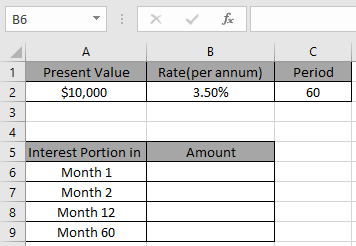
chúng tôi cần tìm số tiền lãi cho 4 tháng khác nhau.
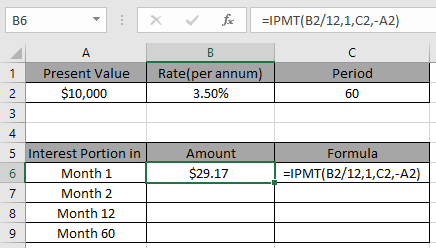
Sử dụng công thức để tính số tiền lãi cho tháng đầu tiên
Giải thích:
B2/12: tỷ lệ được chia cho 12 khi chúng tôi đang tính lãi cho kỳ hạn hàng tháng.
1 : mỗi là 1 như chúng ta đang tính cho tháng đầu tiên. Nếu bạn muốn tìm cho bất kỳ khoảng thời gian cụ thể. Đề cập đến số trong khoảng thời gian bạn muốn tìm số tiền lãi
C2 : tổng thời gian để trả số tiền
-A2: dấu âm trước giá trị hiện tại vì chúng ta cần câu trả lời ở dạng dương.
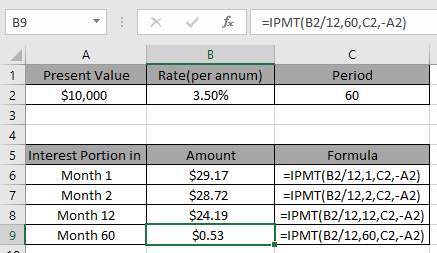
Bây giờ chúng ta sẽ thay đổi giá trị per để tìm số tiền lãi trong một khoảng thời gian cụ thể.
Hy vọng bạn đã hiểu cách sử dụng hàm IPMT trong Excel. Khám phá thêm các bài viết về hàm thống kê trong Excel tại đây. Xin vui lòng nêu câu hỏi hoặc phản hồi của bạn cho bài viết trên.