
Cách sử dụng Hàm IMCOS trong Excel
Trong bài viết này, chúng ta sẽ tìm hiểu về cách sử dụng hàm IMCOS trong Excel.
Số phức (inumber) trong excel bắt nguồn từ số toán học có hệ số thực và ảo. Trong toán học, chúng tôi gọi nó là hệ số của i hoặc j (iota).
i = (-1) 1/2
Căn bậc hai của số âm là không thể, vì vậy để tính toán, -1 được đặt tên là ảo và gọi nó là iota (i hoặc j) . Để tính toán một số thuật ngữ như hình dưới đây.
A = 2 + (-25) 1/2
A = 2 + (-1 * 25) 1/2
A = 2 + (-1 * 5 * 5) 1/2
A = 2 + 5 * (-1) 1/2
X + iY = 2 + 5i
Phương trình ở đây là một Số phức (inumber) có 2 phần khác nhau gọi là phần thực và phần ảo
Hệ số của iota ( i ) bằng 5 được gọi là phần ảo và phần còn lại 2 được gọi là phần thực của số phức.
Số phức (inumber) được viết dưới dạng X iY.
Phức Cosine của một số phức (X + iY) được cho bởi
Cos(X + iY) = Cos(X) * Cosh(Y) – i Sin(X) * Sinh(Y)
Ở đây:
Cos là hàm Cosine
Sin là hàm Sin
Cosh là hàm hyperbolic Cosine Hàm
Sinh là sin hyperbolic chức năng
Ở đây X & Y là các hệ số của phần thực & phần ảo của số phức (inumber).
Hàm IMCOS trả về Cosine phức của số phức (inumber) có cả phần thực và phần ảo.
Cú pháp:
inumber : số phức có cả thực và ảo
Hãy hiểu chức năng này bằng cách sử dụng nó trong một ví dụ.
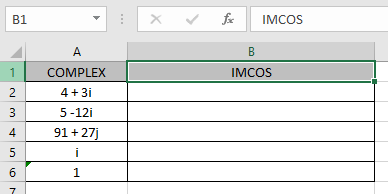
Ở đây chúng tôi có các giá trị mà chúng tôi cần lấy Cosine phức tạp của số phức đầu vào (inumber)
Sử dụng công thức:
A2 : số phức (inumber) được cung cấp dưới dạng tham chiếu ô.

Như bạn có thể thấy số phức có real_num = 4 & phần ảo = 3. Công thức trả về Cosine phức của số phức bằng cách sử dụng công thức sau.
Cos(4 + 3i) = Cos(4) * Cosh(3) – i Sin(4) * Sinh(3)
Bây giờ sao chép công thức sang các ô còn lại khác bằng phím tắt Ctrl + D.
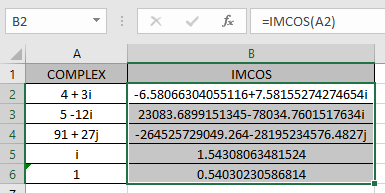
Như bạn có thể thấy công thức hàm IMCOS cho kết quả tốt.
Bảng hiển thị ở đây giải thích thêm về kết quả
| đánh số | Phần thực (X) | Phần ảo (Y) |
| i = 0 + 1i | 0 | 1 |
| 1 = 1 + 0i | 1 | 0 |
Lưu ý:
Công thức trả về giá trị lỗi #NUM! lỗi nếu số phức không có chữ thường i hoặc j (iota).