
Cách sử dụng hàm HLOOKUP trong Excel
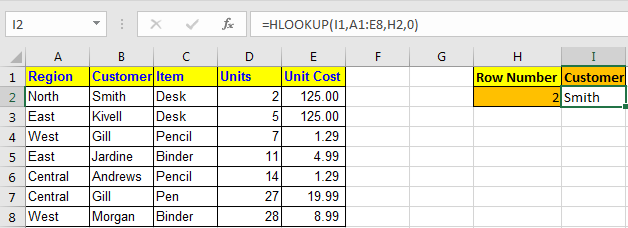
Trong bài viết này, chúng ta sẽ tìm hiểu Cách sử dụng hàm HLOOKUP trong Excel.
Hàm HLOOKUP dùng để làm gì trong Excel?
Thông thường, khi chúng ta làm việc với giá trị tra cứu và bảng so khớp theo chiều dọc (từ trên xuống dưới) trong Excel. Nhưng bảng hoặc mảng mà chúng ta đang tìm kiếm không nhất thiết phải theo thứ tự mà chúng ta cần. Vì vậy, hãy linh hoạt trong việc sử dụng các hàm trong Excel. HLOOKUP thực hiện chính xác công việc giống như VLOOKUP nhưng theo chiều ngang trong một mảng. Hãy cùng tìm hiểu cú pháp hàm HLOOKUP và ví dụ minh họa hàm.
Hàm HLOOKUP trong Excel
HLookup là viết tắt của Tra cứu theo chiều ngang. Tương tự như Vlookup, nó tìm kiếm một giá trị trong bảng nhưng theo Hàng chứ không phải theo cột.
Cú pháp của HLOOKUP
| = HLOOKUP( giá trị tra cứu, mảng bảng, số chỉ mục hàng, [range_lookup] ) |
giá trị tra cứu: Giá trị bạn đang tìm kiếm.
Table Array : Bảng mà bạn đang tìm kiếm giá trị.
Row Index Number : Số hàng trong Table mà bạn muốn lấy dữ liệu từ đó.
[range_lookup] : đó là loại đối sánh. 0 cho đối sánh chính xác và 1 cho đối sánh gần đúng.
Ví dụ :
Tất cả những điều này có thể gây nhầm lẫn để hiểu. Hãy hiểu cách sử dụng chức năng bằng một ví dụ. Ở đây chúng tôi có dữ liệu này:
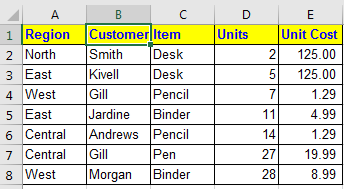
Và chúng tôi có truy vấn này
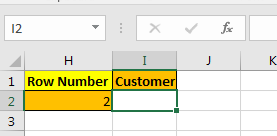
Tôi muốn truy xuất dữ liệu từ bảng trong I2 chỉ bằng cách thay đổi tiêu đề trong I1 và số hàng trong H2.
Để làm điều này, tôi viết công thức HLOOKUP này vào ô I2
| =HLOOKUP( I1 , A1:E8 , H2 ,0) |
Giờ đây, bất cứ khi nào bạn thay đổi tiêu đề, công thức HLOOKUP sẽ hiển thị dữ liệu của tiêu đề đó.
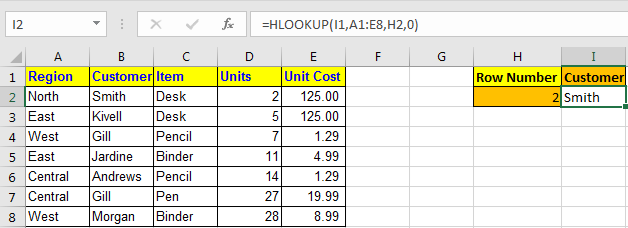
Hàm HLOOKUP ở trên sẽ tìm kiếm kết quả khớp chính xác trong hàng đầu tiên của bảng và sẽ trả về giá trị từ số hàng đã cho.
Nếu bạn muốn khớp gần đúng, hãy sử dụng 1 thay vì 0 tại range_lookup.
Ghi chú chuyên nghiệp:
|
HLOOKUP rất hữu ích nếu bạn đang tìm kiếm hàng dữ liệu một cách khôn ngoan. Nó có thể được kết hợp với chức năng INDEX để lấy dữ liệu bằng tiêu đề hàng tiêu đề.
Hàm HLOOKUP có sẵn trong Excel 2016, 2013, 2010 và 2007 và cũng có thể có trong các phiên bản cũ hơn (tôi chưa bao giờ sử dụng chúng).
Bạn cũng có thể thực hiện tra cứu các kết quả khớp chính xác bằng cách sử dụng hàm INDEX và MATCH trong Excel. Tìm hiểu thêm về Cách thực hiện Tra cứu phân biệt chữ hoa chữ thường bằng hàm INDEX & MATCH trong Excel . Bạn cũng có thể tra cứu các kết quả khớp một phần bằng cách sử dụng các ký tự đại diện trong Excel .
Dưới đây là tất cả các ghi chú quan sát sử dụng hàm HLOOKUP trong Excel
Notes :
- Hàm trả về bất kỳ giá trị khớp kiểu dữ liệu nào từ bảng, chẳng hạn như chuỗi, ngày, giờ hoặc số. Hãy cẩn thận để chuyển đổi giá trị thành kết quả được chỉ định.
- Đối số cuối cùng được đưa ra để khớp với các tham số khớp chính xác hoặc gần đúng. Nếu được cung cấp Sai dưới dạng thông số xấp xỉ_match và không tìm thấy kết quả khớp chính xác, thì hàm HLOOKUP sẽ trả về lỗi #N/A.
- Nếu giá trị chỉ mục < 1 thì hàm trả về lỗi #VALUE! Lỗi.
- Nếu giá trị chỉ mục > số cột trong bảng thì hàm trả về lỗi #REF! Lỗi.
- Sử dụng hàm IFERROR với các hàm tra cứu để bỏ qua lỗi.