
Cách sử dụng Hàm HEX2OCT trong Excel
Trong bài viết này, chúng ta sẽ tìm hiểu về cách sử dụng hàm HEX2OCT trong Excel.
Hàm HEX2OCT trong excel dùng để chuyển đổi biểu diễn Hệ thập lục phân của các số có cơ số 16 sang số Bát phân (cơ số = 8).
Bảng hiển thị bên dưới cho bạn thấy một số cơ số được sử dụng nhiều nhất và cơ số Alpha – ký tự số của chúng
| Căn cứ | cơ số | Ký tự chữ và số |
| nhị phân | 2 | 0 – 1 |
| bát phân | 8 | 0 – 7 |
| Số thập phân | 10 | 0 – 9 |
| thập lục phân | 16 | 0 – 9 & A – F |
| thập lục phân | 36 | 0 – 9 & A – Z |
Số thập lục phân là biểu diễn của một số có cơ số 16. 10 chữ số bắt đầu từ 0, 1, 2, 3, 4, 5, 6, 7, 8 ,9 cùng với 6 bảng chữ cái bắt đầu từ A, B, C, D, E & F trong đó biểu diễn số bát phân có 8 chữ số từ 0, 1, 2, 3, 4, 5, 6, 7. Bảng dưới đây sẽ giúp bạn hiểu rõ hơn.
| bát phân | Số thập phân | thập lục phân |
| 0 | 0 | 0 |
| 1 | 1 | 1 |
| 2 | 2 | 2 |
| 3 | 3 | 3 |
| 4 | 4 | 4 |
| 5 | 5 | 5 |
| 6 | 6 | 6 |
| 7 | 7 | 7 |
| 10 | 8 | 8 |
| 11 | 9 | 9 |
| 12 | 10 | a |
| 13 | 11 | b |
| 14 | 12 | C |
| 15 | 13 | Đ. |
| 16 | 14 | e |
| 17 | 15 | F |
Công thức chuyển đổi là trong hai bước. Đầu tiên, số được chuyển đổi thành nhị phân và sau đó số nhị phân được chuyển đổi để lấy giá trị bát phân.
Hãy lấy một ví dụ
543 được chuyển thành số nhị phân
- Tách các chữ số
- Viết chuyển đổi thập lục phân của chúng lên đến vị trí 4 chữ số bằng cách thêm số 0 vào bên trái của số thập lục phân
- Kết hợp tất cả các hệ thập lục phân đã chuyển đổi để có được số thập lục phân.
| 5 | 4 | 3 |
| 101 | 100 | 11 |
| 0101 | 0100 | 0011 |
| 543 ( hexa ) = 010101000011( nhị phân) | ||
010101000011 được chuyển thành hệ thập lục phân
- Lập bộ 3 chữ số bắt đầu từ chữ số cuối cùng.
- Hoàn thành tập hợp cuối cùng bằng cách thêm số 0 vào phía trước giá trị.
- Bây giờ hãy chuyển đổi tất cả giá trị đã đặt thành hệ thập lục phân và kết hợp chúng để nhận toàn bộ giá trị.
| 010101000011 | |||
| 010 | 101 | 000 | 011 |
| 2 | 5 | 0 | 3 |
| 543 ( hệ thập lục phân ) = 2503 ( hệ bát phân ) | |||
Hàm HEX2OCT chuyển đổi số Thập lục phân của cơ số 16 thành số Bát phân của cơ số 8.
Cú pháp:
Số : Số thập lục phân trả về số Bát phân gồm 8 ký tự.
[Địa điểm] : [tùy chọn] số trong đó kết quả được biểu thị bằng số.
Giá trị đầu vào cho hàm không thể chứa nhiều hơn 10 ký tự ( 10 bit ). Trong đó số đầu tiên trả về dấu của số (dương hoặc âm) & Khác 9 trả về giá trị sau dấu.
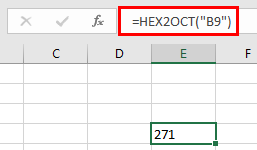
Để có được một số âm, số đầu vào phải có 10 ký tự bắt đầu bằng bit đầu tiên vì nó đại diện cho dấu âm. Số âm được tính bằng cách sử dụng ký hiệu bổ sung của hai. Bất kỳ ít hơn 10 ký tự, chức năng coi số 0 mặc định ở phía trước.
Bây giờ, hãy hiểu thêm về chức năng thông qua việc sử dụng chúng trong một số ví dụ.
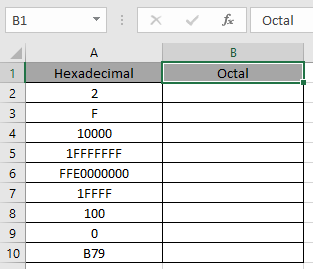
Ở đây chúng tôi có một số giá trị thập lục phân trong cột thập lục phân. Chúng ta cần chuyển đổi các số Thập lục phân này thành giá trị Bát phân.
Sử dụng công thức trong cột thập lục phân:
A2 : số được cung cấp cho hàm dưới dạng tham chiếu ô hoặc văn bản trong dấu ngoặc kép
Các giá trị của hàm HEX2OCT được cung cấp dưới dạng tham chiếu ô.
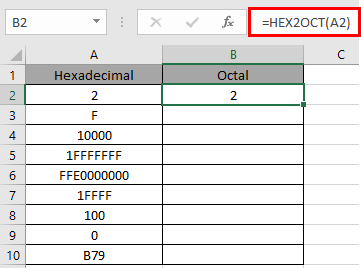
Biểu diễn HEX2OCT của 2 trong cơ số 16 (thập lục phân) là 2 trong cơ số 8 (thập phân).
2 16 = 2 8
Bây giờ sao chép công thức sang các ô khác bằng phím tắt Ctrl + D.
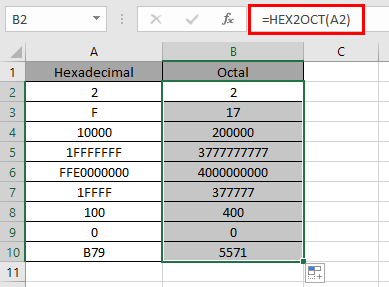
Như bạn có thể thấy ở đây, hàm HEX2OCT trả về kết quả của các giá trị đầu vào.
Ghi chú:
- Các số có thể được cung cấp trực tiếp làm đối số cho hàm với dấu ngoặc kép hoặc tham chiếu ô trong excel.
- Hàm không xem xét số [places] trong trường hợp số thập phân âm.
- Nếu số thập lục phân đầu vào là số âm thì nó không thể nhỏ hơn 1FFFFFFFF và nếu số dương thì nó không thể lớn hơn FFE0000000 .
- Nếu số [places] đầu vào không phải là số nguyên, nó sẽ bị hàm cắt bớt.
- Hàm trả về giá trị Bát phân cho giá trị lớn nhất là 3777777777 & giá trị nhỏ nhất lên tới 4000000000 (chỉ các số nguyên).
- Hàm trả về lỗi #NUM! Lỗi
- Nếu số thập lục phân đầu vào nhỏ hơn 1FFFFFFF hoặc lớn hơn FFE0000000 .
- Nếu số đầu vào [địa điểm] bằng 0 hoặc âm.
- Nếu số đầu vào [places] không đủ để tạo ra số Octal dương.
- Hàm trả về lỗi #VALUE! Lỗi
- Nếu số [địa điểm] đầu vào là văn bản hoặc không phải là số.