
Hàm GETPIVOTDATA trong Excel
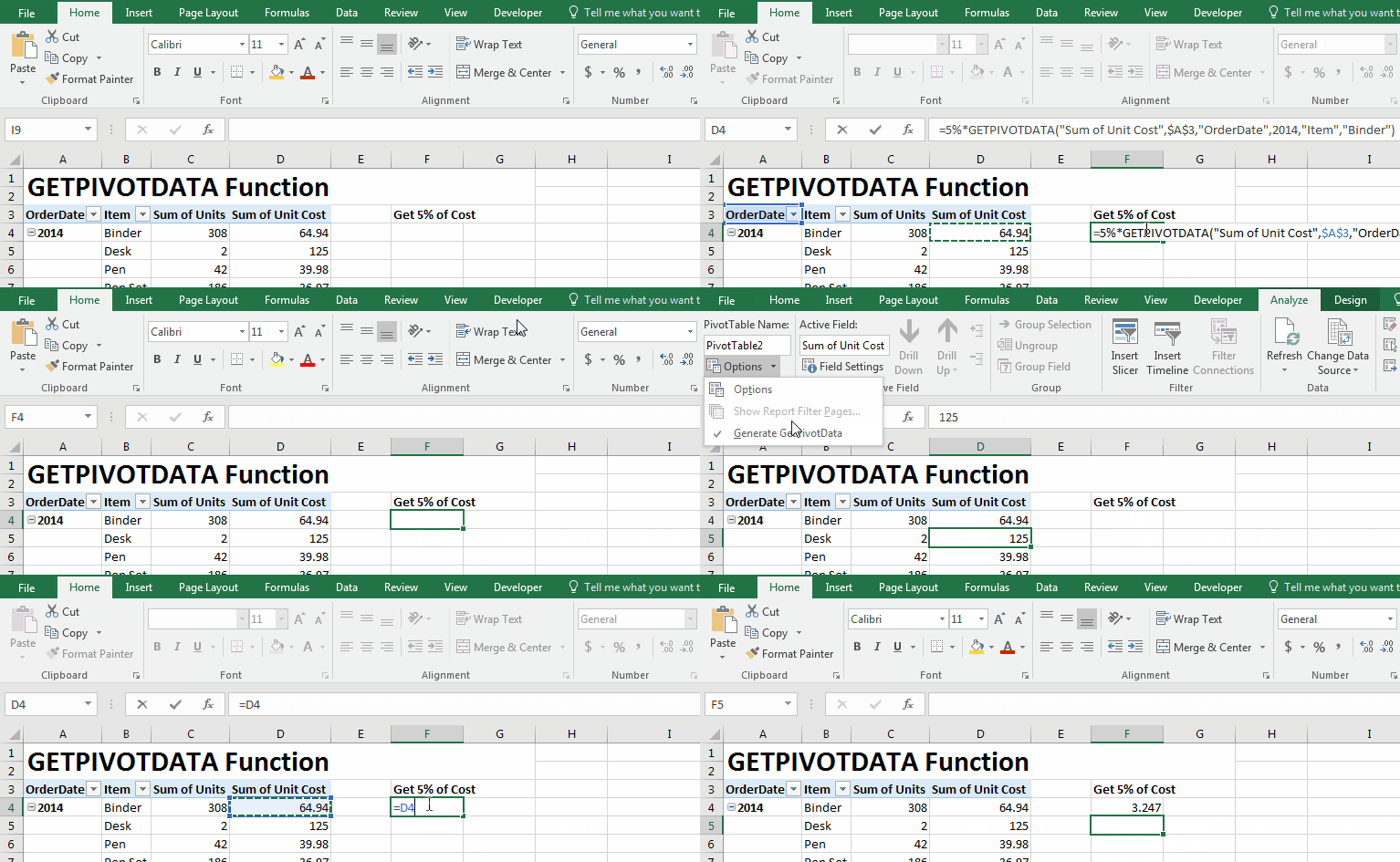
Vì vậy, một ngày nọ, tôi đang làm việc với báo cáo tổng hợp và tôi muốn thực hiện một số thao tác với dữ liệu tổng hợp. Tôi bắt đầu viết công thức và khi tôi nhấp vào ô trường trục, tôi thấy hàm GETPIVOTDATA ở đó.
Lúc đầu cũng bực mình, chỉ muốn cho tham chiếu tương đối vào ô C4 thôi. Vì vậy, tắt nó đi.
Cách Tắt chức năng GETPIVOTDATA
- Nhấp vào bất kỳ đâu trên bảng PIVOT và chuyển đến tab phân tích.
- Nhấp vào Tùy chọn
- Nhấp vào “Tự động tạo GetPivotData”
Nhưng sau này tôi mới hiểu được công dụng của hàm GETPIVOTDATA trong Excel. Tôi đã hiểu thời điểm và cách sử dụng hàm GETPIVOTDATA trong Excel. Vì vậy, hãy tách hàm GETPIVOTDATA này ra và xem nó hoạt động như thế nào.
Làm cách nào để sử dụng Hàm GETPIVOTDATA?
Bạn có thể viết hàm GETPIVOTDATA giống như bất kỳ hàm nào khác trong Excel.
Khi ở trong bảng điều khiển, bạn chỉ muốn nhận bản cập nhật động từ bảng tổng hợp, thì GETPIVOTDATA thực sự giúp bạn làm điều đó.
Cú pháp hàm GETPIVOTDATA.
Data_Field: Trường mà bạn muốn truy vấn.
Pivot_table: Tham chiếu đến bất kỳ ô nào trong bảng tổng hợp, để công thức biết bảng tổng hợp nào sẽ sử dụng.
[field1, item1]: Đây là tùy chọn. Nhưng bạn sẽ sử dụng cái này thường xuyên hơn. Thay vì giải thích nó, tôi sẽ chỉ cho bạn…
VÍ DỤ VỀ DỮ LIỆU GETPIVOT
Vì vậy, ở đây chúng ta có bảng tổng hợp này.
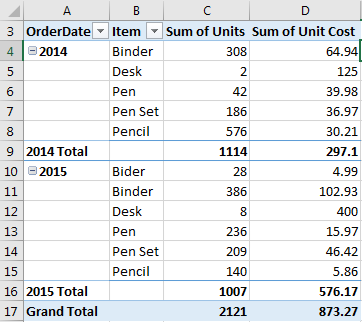
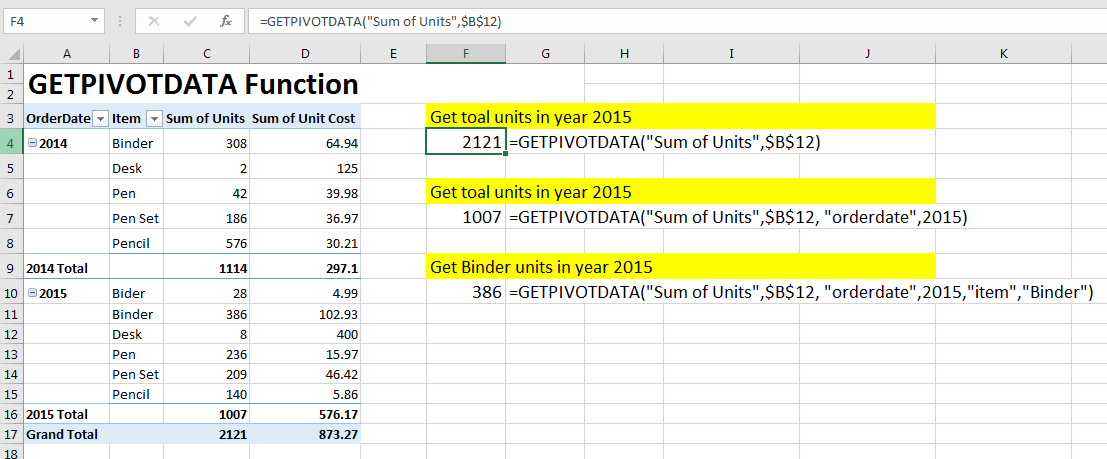
Nếu, trong một ô, tôi muốn nhận được tổng số lớn của “Tổng đơn vị” một cách linh hoạt. Viết
công thức GETPIVOTDATA excel này.
Công thức GETPIVOTDATA này sẽ trở về 2121.
Nếu bạn muốn nhận được tổng chi phí đơn vị lớn hơn, chỉ cần thay thế “Tổng đơn vị” bằng “tổng chi phí đơn vị” và điều đó sẽ trả về 873,27. Tham chiếu $A$3 có thể là một tham chiếu khác miễn là nó nằm trong khu vực bảng tổng hợp. Bạn nên sử dụng ô đầu tiên vì bảng tổng hợp sẽ không bao giờ co lại đến mức đó.
Hãy xem thêm một số ví dụ về GETPIVOTDATA.
Để có tổng “tổng đơn vị” trong năm 2014, hãy viết công thức GETPIVOTDATA này.
Điều này sẽ trở lại 1114. Tôi cho rằng bạn biết cách tính tổng là 2015.
Để có được giá của chất kết dính trong năm 2015, hãy viết công thức GETPIVOTDATA này.
Vì vậy, đúng vậy, đó là cách bạn có thể vượt trội hàm GETPIVOTDATA.