
Cách sử dụng hàm FIND trong Excel

Trong bài viết này, chúng ta sẽ tìm hiểu Cách sử dụng hàm FIND trong Excel.
Tìm bất kỳ văn bản nào trong Excel
Trong Excel, bạn cần tìm vị trí của một văn bản. Bạn có thể đếm thủ công theo dõi chặt chẽ từng giá trị ô. Excel không muốn bạn làm điều đó và chúng tôi cũng vậy. Ví dụ: tìm vị trí của ký tự khoảng trắng để phân chia các giá trị ở bất kỳ nơi nào có khoảng trắng như tách tên và họ khỏi tên đầy đủ. Vì vậy, hãy xem cú pháp hàm FIND và một ví dụ để minh họa việc sử dụng nó.
Trong ô Jimmy Kimmel , ký tự Space đứng ngay sau chữ y và trước chữ K. Thứ 6 là sự xuất hiện của Space char trong word bắt đầu từ J.
Hàm TÌM trong Excel
Hàm TÌM chỉ cần hai đối số (tùy chọn thứ ba). Đưa ra một phần văn bản hoặc một ký tự để tìm trong một giá trị văn bản được thực hiện bằng hàm FIND.
Cú pháp hàm FIND:
| =FIND(tìm_văn_bản, trong_văn_bản, [số_bắt_đầu]) |
Find_text : Ký tự hoặc tập hợp ký tự bạn muốn tìm trong chuỗi.
Trong_văn bản : Tham chiếu văn bản hoặc ô mà bạn muốn tìm văn bản trong đó
[start_num] : tùy chọn. Điểm bắt đầu tìm kiếm.
Ví dụ :
Tất cả những điều này có thể gây nhầm lẫn để hiểu. Hãy hiểu cách sử dụng chức năng bằng một ví dụ. Ở đây Để giải thích chức năng TÌM rõ hơn, tôi đã chuẩn bị dữ liệu này.
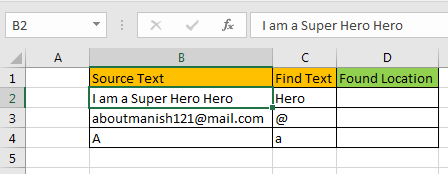
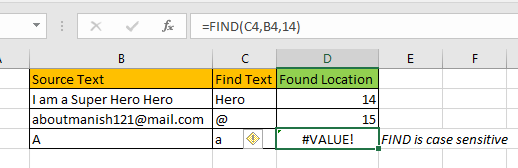
Trong Ô D2 đến D4, tôi muốn tìm vị trí của “Anh hùng” trong ô B2, “@” trong ô B3 và “a” trong B4 tương ứng.
Tôi viết công thức TÌM này trong Ô D2 và kéo nó xuống ô D4.
Sử dụng Công thức trong ô D4
| =FIND(C4,B4,14) |
Và bây giờ tôi có vị trí của văn bản đã cho:
Tìm lần xuất hiện thứ hai, thứ ba và thứ n của các ký tự đã cho trong chuỗi.
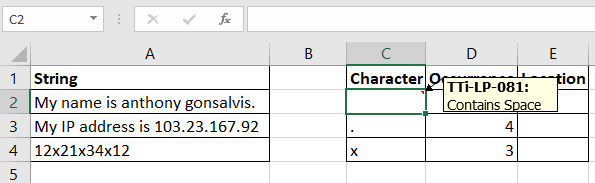
Ở đây chúng tôi có một số chuỗi trong phạm vi A2:A4. Trong ô C2, C3 và C4, chúng tôi đã đề cập đến các ký tự mà chúng tôi muốn tìm kiếm trong chuỗi. Trong D2, D3 và D4, chúng tôi đã đề cập đến sự xuất hiện của ký tự. Trong ô liền kề, tôi muốn lấy vị trí của các lần xuất hiện của các ký tự này.
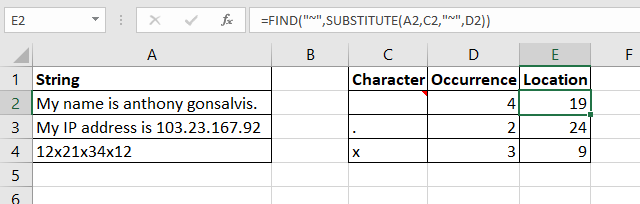
Viết công thức này vào ô E2 và kéo xuống.
| = FIND (“~”, SUBSTITUTE (A2,C2,”~”,D2)) |
Điều này trả về các vị trí chính xác (19) của lần xuất hiện được đề cập (4) của ký tự khoảng trắng trong chuỗi.
Làm thế nào nó hoạt động?
Kỹ thuật này khá đơn giản. Như chúng ta đã biết, hàm SUBSTITUTE của Excel sẽ thay thế sự xuất hiện đã cho của một văn bản trong chuỗi bằng văn bản đã cho. Chúng tôi sử dụng tài sản này.
Vì vậy, công thức hoạt động từ bên trong.
SUBSTITUTE (A2,C2,”~”,D2): Phần này phân giải thành SUBSTITUTE (“ Tên tôi là anthony gonsalvis. ” ,” “,”~”,4). Cuối cùng cung cấp cho chúng tôi chuỗi “ Tên tôi là anthony~gonsalvis. “
Tái bút: lần xuất hiện thứ tư của khoảng trắng được thay thế bằng “~”. Tôi đã thay dấu cách bằng “~” vì tôi chắc chắn rằng mặc định ký tự này sẽ không xuất hiện trong chuỗi. Bạn có thể sử dụng bất kỳ ký tự nào mà bạn chắc chắn sẽ không xuất hiện trong chuỗi. Bạn có thể sử dụng hàm CHAR để chèn ký hiệu.
Tìm kiếm chuỗi con trong Excel
Ở đây chúng tôi có hai cột. Chuỗi con trong Cột B và Chuỗi đã cho trong Cột A.
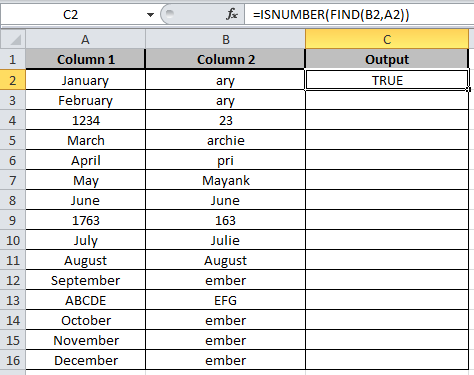
Viết công thức vào ô C2.
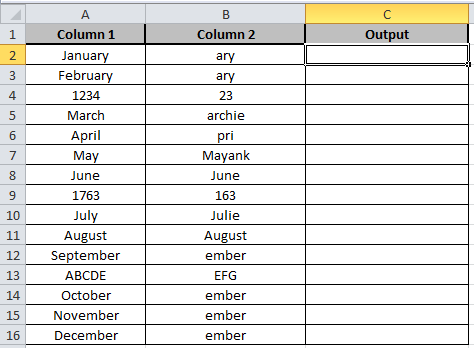
Công thức:
| =ISNUMBER( TÌM(B2,A2) ) |
Giải trình:
Hàm Find lấy chuỗi con từ ô B2 của Cột B và sau đó so khớp nó với chuỗi đã cho trong ô A2 của Cột A.
ISNUMBER kiểm tra xem chuỗi có khớp không, nó trả về True nếu không nó trả về False.
Sao chép công thức trong các ô khác, chọn các ô lấy ô đầu tiên đã áp dụng công thức, sử dụng phím tắt Ctrl + D.
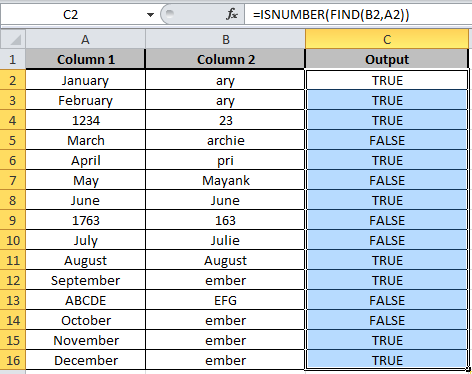
Như bạn có thể thấy đầu ra trong cột C hiển thị Đúng và Sai cho biết chuỗi con có ở đó hay không.
Dưới đây là tất cả các ghi chú quan sát sử dụng hàm FIND trong Excel
Notes :
FIND trả về vị trí được tìm thấy đầu tiên theo mặc định.
Nếu bạn muốn tìm thấy vị trí thứ hai của văn bản thì hãy cung cấp start_num và vị trí này phải lớn hơn vị trí đầu tiên của văn bản.
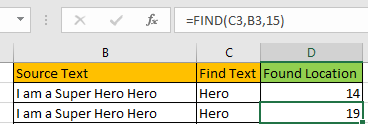
Nếu không tìm thấy văn bản đã cho, công thức FIND sẽ trả về lỗi #VALUE.
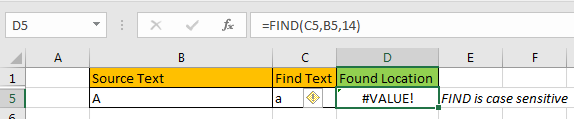
TÌM phân biệt chữ hoa chữ thường. Nếu bạn cần một hàm phân biệt chữ hoa chữ thường, hãy sử dụng hàm TÌM KIẾM.

TÌM không hỗ trợ ký tự đại diện. Sử dụng chức năng TÌM KIẾM nếu bạn cần sử dụng ký tự đại diện để tìm văn bản trong một chuỗi.