
Cách sử dụng Hàm Excel F.TEST trong Excel
Hàm F.TEST được sử dụng để tính toán thống kê F của hai mẫu trong excel nội bộ và trả về xác suất hai đuôi của thống kê F theo Giả thuyết Không (H0). Lưu ý rằng hàm F.TEST không trả về giá trị kiểm tra F, thay vào đó nó trả về xác suất của nó. Nếu F.TEST trả về giá trị nhỏ hơn 0,05, thì chúng tôi bác bỏ giả thuyết không. (Giả thuyết vô hiệu (H0): phương sai của 2 mẫu chênh lệch không đáng kể) Cú pháp
| =F.TEST( mảng1, mảng2 ) |
Array1: mẫu giá trị đầu tiên. Chủ yếu là mẫu đối chứng.
Array2: mẫu giá trị thứ hai.
Hãy xem một ví dụ để làm cho mọi thứ rõ ràng.
Ví dụ: Kiểm tra xem có sự khác biệt đáng kể về phương sai của học sinh dùng thuốc và học sinh kiểm soát không
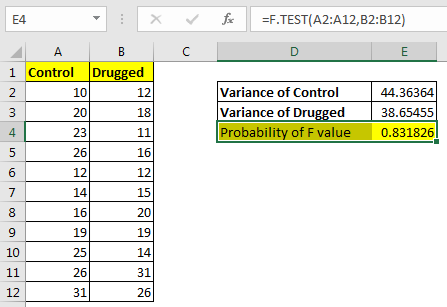
Ở đây tôi có một số dữ liệu, trong đó một số học sinh được cho dùng thuốc và một số thì không. Tôi đã so sánh dữ liệu ở đó và đánh giá phương sai trong mỗi nhóm. Chúng ta có thể thấy sự khác biệt về phương sai. Nhưng chúng tôi muốn kiểm tra xác suất của nó. Nếu nó nhỏ hơn 0,05, chúng ta sẽ nói rằng có sự khác biệt về phương sai, ngược lại, chúng ta sẽ nói rằng không có sự khác biệt đáng kể về phương sai của hai nhóm. Sử dụng chức năng F.TEST, chúng tôi tính xác suất hai đuôi.
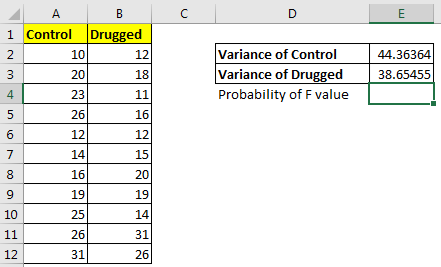
| =F.TEST(A2:A12,B2:B12) |
Nó trả về 0,83, lớn hơn nhiều so với 0,05. Do đó chúng ta không thể bác bỏ giả thuyết khống. Làm thế nào nó hoạt động? Hãy xem làm thế nào chúng ta có F Kiểm tra phân tích dữ liệu.

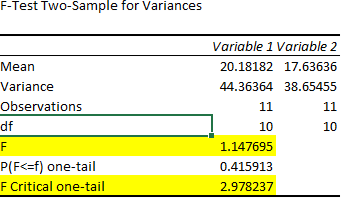
Và đây là cách chúng tôi sẽ giải thích nó.
Chà, nếu chúng ta tính toán thống kê F (phương sai lớn hơn / phương sai nhỏ hơn), chúng ta sẽ nhận được 1,147. Giá trị tới hạn là 2,978. (Tính toán bằng công cụ phân tích dữ liệu trong excel). Chúng ta có thể thấy rằng giá trị F nhỏ hơn giá trị tới hạn F, do đó chúng ta không thể bác bỏ giả thuyết không.