
Cách sử dụng Hàm EFFECT trong Excel
Trong bài viết này chúng ta sẽ cùng nhau tìm hiểu về cách sử dụng hàm EFFECT trong Excel.
Có hai hình thức lãi suất
- Lãi suất danh nghĩa: Lãi suất danh nghĩa không tính đến thời gian gộp hàng năm.
- Lãi suất thực tế : Lãi suất thực tế có tính đến thời gian gộp hàng năm và do đó trả về các thước đo chính xác về chi phí lãi suất.
Mối quan hệ giữa hai được hiển thị dưới đây.
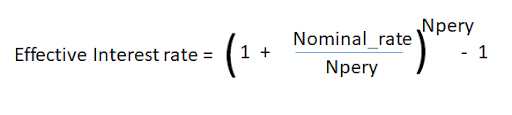
Ở đây Npery là số kỳ lãi kép mỗi năm
Hàm EFFECT trả về lãi suất hiệu dụng có tính đến thời kỳ gộp. Phải lấy tỷ lệ danh nghĩa & thời gian gộp làm đối số.
Cú pháp:
tỷ lệ danh nghĩa: đối số dưới dạng phần trăm hoặc số thập phân.
npery : số kỳ ghép lãi mỗi năm
Hãy hiểu chức năng này bằng cách sử dụng nó trong một ví dụ.
Ở đây, chúng tôi có một số giá trị Lãi suất danh nghĩa với các kỳ tính gộp khác nhau mỗi năm.
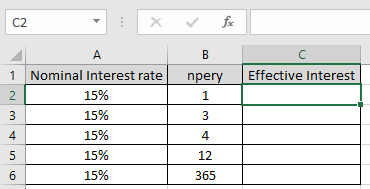
Sử dụng công thức để tính lãi suất hiệu quả
A2 : Nominal_rate
B2 : chu kỳ gộp mỗi năm
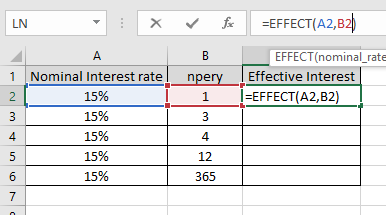
Các đối số cho công thức được lấy làm tham chiếu ô.
Thay đổi định dạng ô thành tỷ lệ phần trăm.
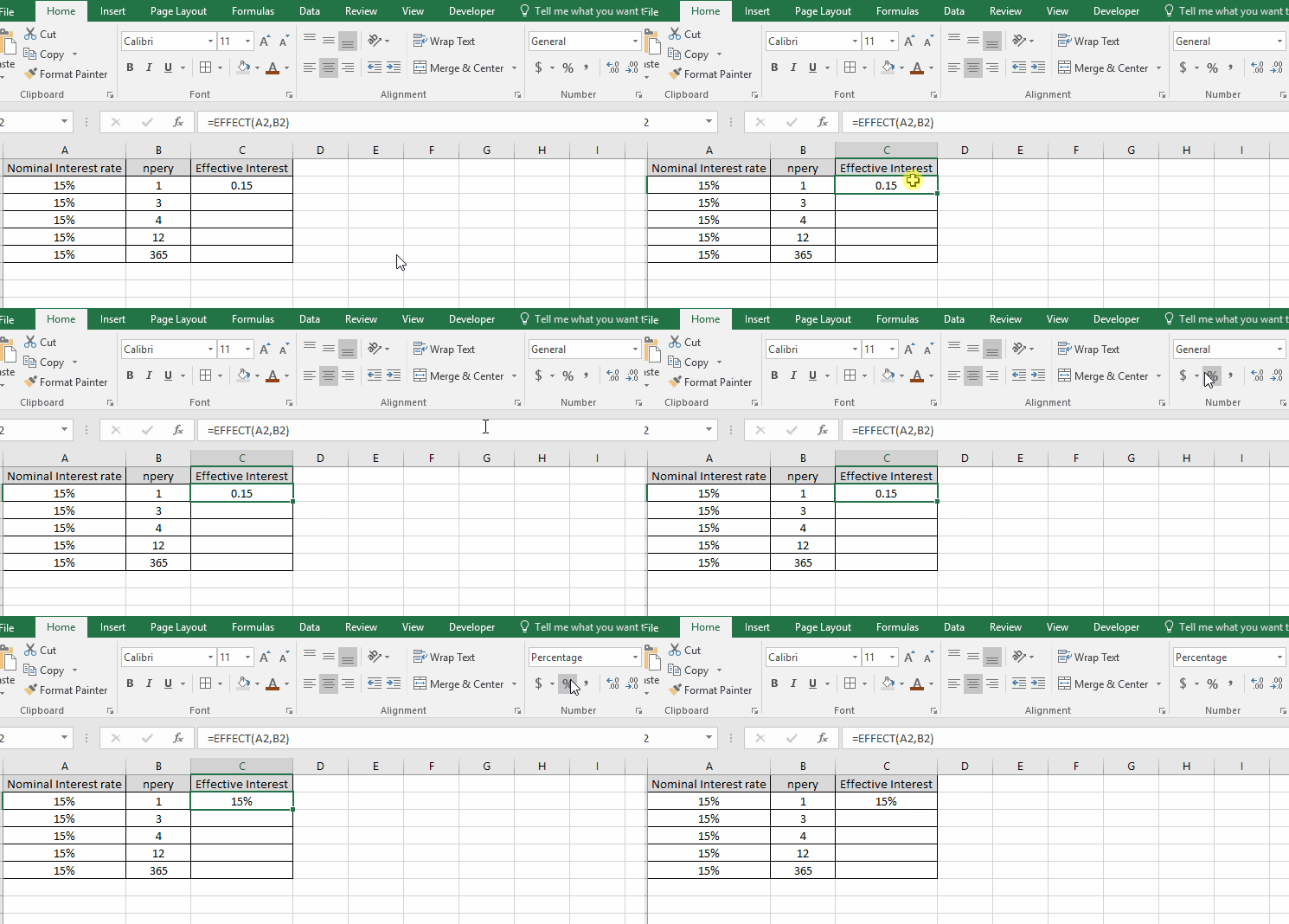
Như bạn có thể thấy Lãi suất hiệu quả bắt buộc ở định dạng phần trăm.
Bây giờ sao chép công thức sang các ô khác bằng phím tắt Ctrl + D.
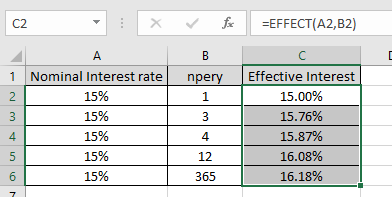
Đây là cách thời gian ghép lãi thay đổi Lãi suất hiệu dụng.
Ghi chú:
- Hàm tạo lỗi #VALUE! Lỗi nếu đối số của hàm không phải là số.
- Hàm tạo lỗi #NUM! Lỗi nếu:
- Giá trị của noun_rate nhỏ hơn hoặc bằng 0.
- Giá trị của npery nhỏ hơn một.