
Cách sử dụng Hàm DMAX trong Excel
Trong bài viết này, chúng ta sẽ tìm hiểu về cách sử dụng hàm DMAX trong Excel.
Hàm DMAX là hàm cơ sở dữ liệu tích hợp sẵn trong Excel. Hàm DMAX trả về TỐI ĐA giá trị từ cơ sở dữ liệu có nhiều điều kiện. Các điều kiện đối với chức năng được đưa ra bằng cách sử dụng một bảng, bảng này phải có các trường giống như trên cơ sở dữ liệu.
Hàm DMAX trả về TỐI ĐA của trường dựa trên nhiều tiêu chí đã cho. Hàm DMAX lấy tiêu chí là một bảng có các trường giống như trên cơ sở dữ liệu.
Cú pháp:
| =DMAX (cơ sở dữ liệu, trường, tiêu chí) |
Cơ sở dữ liệu: cơ sở dữ liệu
Field: trường bắt buộc, gọi theo tên hoặc viết trong ngoặc kép.
Tiêu chí : một hoặc nhiều điều kiện được lấy làm mảng bảng.
VÍ DỤ:
Tất cả điều này có thể gây nhầm lẫn cho bạn, vì vậy hãy bắt đầu và hiểu chức năng DMAX bằng cách sử dụng nó trong một ví dụ.
cơ sở dữ liệu
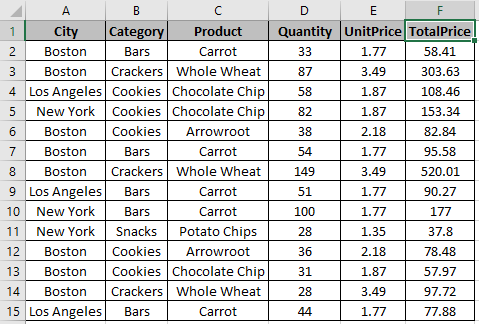
Bàn

Ở đây chúng tôi có một danh sách các Sản phẩm đã mua với các chi tiết tương ứng của chúng & Chúng tôi cần lấy TỐI ĐA từ Tổng giá dựa trên các tiêu chí được đề cập trong bảng.
Có một số điều bạn phải quan tâm khi sử dụng chức năng này
- Cơ sở dữ liệu và bảng tiêu chí phải có các trường giống nhau.
- Công thức phải được sử dụng trong bất kỳ ô nào khác ngoài vùng tiêu chí.
Điều kiện đầu tiên là Danh mục: Cookies
Điều kiện thứ hai là Số lượng : >50
Vì vậy, hàm phải trả về TỐI ĐA của Tổng giá đã mua trong danh mục Cookies có số lượng lớn hơn 50 đơn vị.
Sử dụng công thức cho điều kiện trên:
| =DMAX(A1 : F15, “Giá Tổng”, A17 : F18) |
A1 : F15 : cơ sở dữ liệu
“TotalPrice” : trường theo văn bản trong dấu ngoặc kép hoặc trường có thể được nhập là 4 (cột thứ 4 từ cơ sở dữ liệu).
A17 : F18 : tiêu chí là mảng bảng.
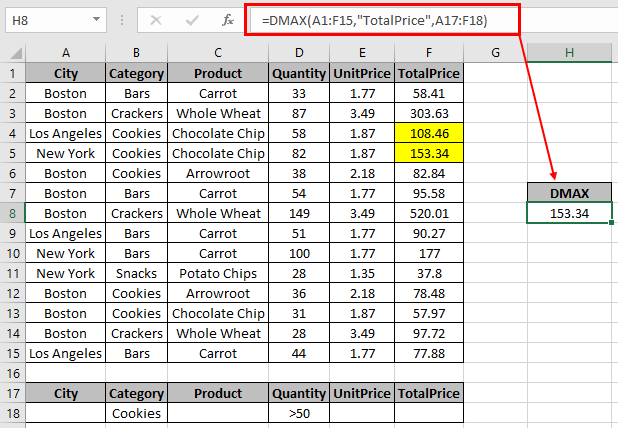
TỐI ĐA của các giá trị xuất hiện là 153,34 .
Hàm DMAX có thể có nhiều tiêu chí trên một trường bằng cách thêm các hàng trong bảng
Bây giờ chúng ta sẽ lấy một ví dụ lấy nhiều tiêu chí trên cùng một cơ sở dữ liệu.

Ở đây chúng tôi có nhiều điều kiện trên trường Số lượng, tức là ít hơn 100 và lớn hơn 50 đơn vị được mua từ Los Angeles. Chúng tôi cần TỐI ĐA Tổng giá có các điều kiện được nêu trong ảnh chụp nhanh.
Sử dụng công thức cho điều kiện trên:
| =DMAX(A1:F15, “Tổng giá”, A17:F19) |
A1 : F15 : cơ sở dữ liệu
“TotalPrice” : trường theo văn bản trong dấu ngoặc kép hoặc trường có thể được nhập là 6 (cột thứ 6 từ cơ sở dữ liệu).
A17 : F19 : nhiều tiêu chí bằng cách thêm một hàng vào mảng bảng
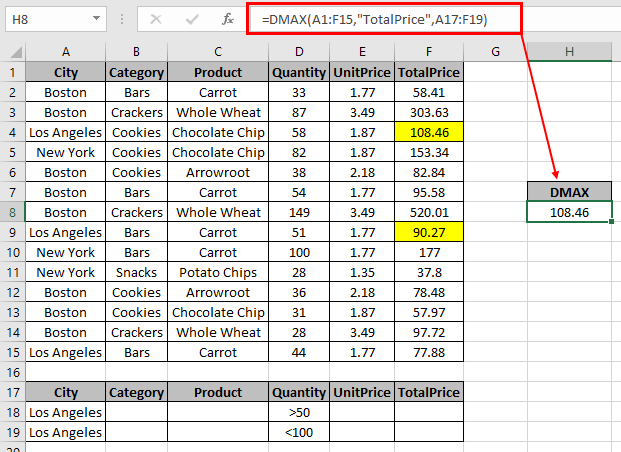
TỐI ĐA của các giá trị xuất hiện là 108,46 .
Bạn không cần phải chỉnh sửa công thức mỗi lần vì trường tiêu chí được cập nhật ngay sau khi bạn cung cấp thông tin đầu vào cho các trường bảng.
Ghi chú:
- Các phím ký tự đại diện ( * , ? , ~ ) có thể được sử dụng với hàm DMAX.
- Hàm trả về lỗi nếu bất kỳ giá trị trường nào không chính xác.