
Cách sử dụng hàm DATE
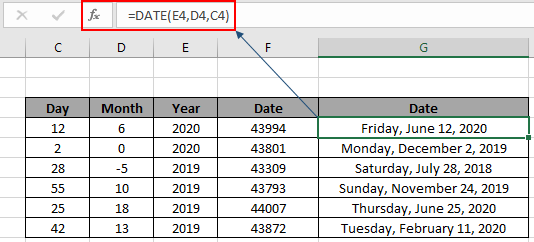
Hàm DATE trong Excel là một hàm NGÀY & GIỜ. Hàm này trả về giá trị NGÀY ở định dạng số. Chuyển đổi đầu ra sang định dạng ngày bằng cách sử dụng tùy chọn Định dạng ô.
Trong bài viết này, chúng ta sẽ tìm hiểu cách sử dụng hàm DATE trong Excel.
– Cú pháp hàm DATE:
| =DATE(year,month,day) |
year : giá trị số hợp lệ cho năm
month : giá trị số cho tháng, có thể có giá trị bằng 0 và âm
day : giá trị số cho ngày, có thể có giá trị 0 và âm
– Ví dụ về hàm DATE
Tất cả những điều này có thể gây nhầm lẫn để hiểu. Vì vậy, hãy kiểm tra công thức này bằng cách chạy nó trên ví dụ hiển thị bên dưới. Vì vậy, ở đây tôi có một bảng dữ liệu. Cột đầu tiên chứa các giá trị số cho giá trị ngày, cột thứ hai chứa giá trị tháng và cột thứ ba chứa giá trị năm cho giá trị ngày thực.
Sử dụng công thức:
| =NGÀY(E4,D4,C4) |

Nó sẽ trả về 43994. Ở đây, tất cả các đối số của hàm DATE được cung cấp bằng cách sử dụng tham chiếu ô. Như bạn có thể thấy giá trị không ở định dạng ngày tháng. Vì vậy, chỉ cần thay đổi định dạng của ô kết quả thành định dạng ngày ngắn hoặc dài theo yêu cầu.
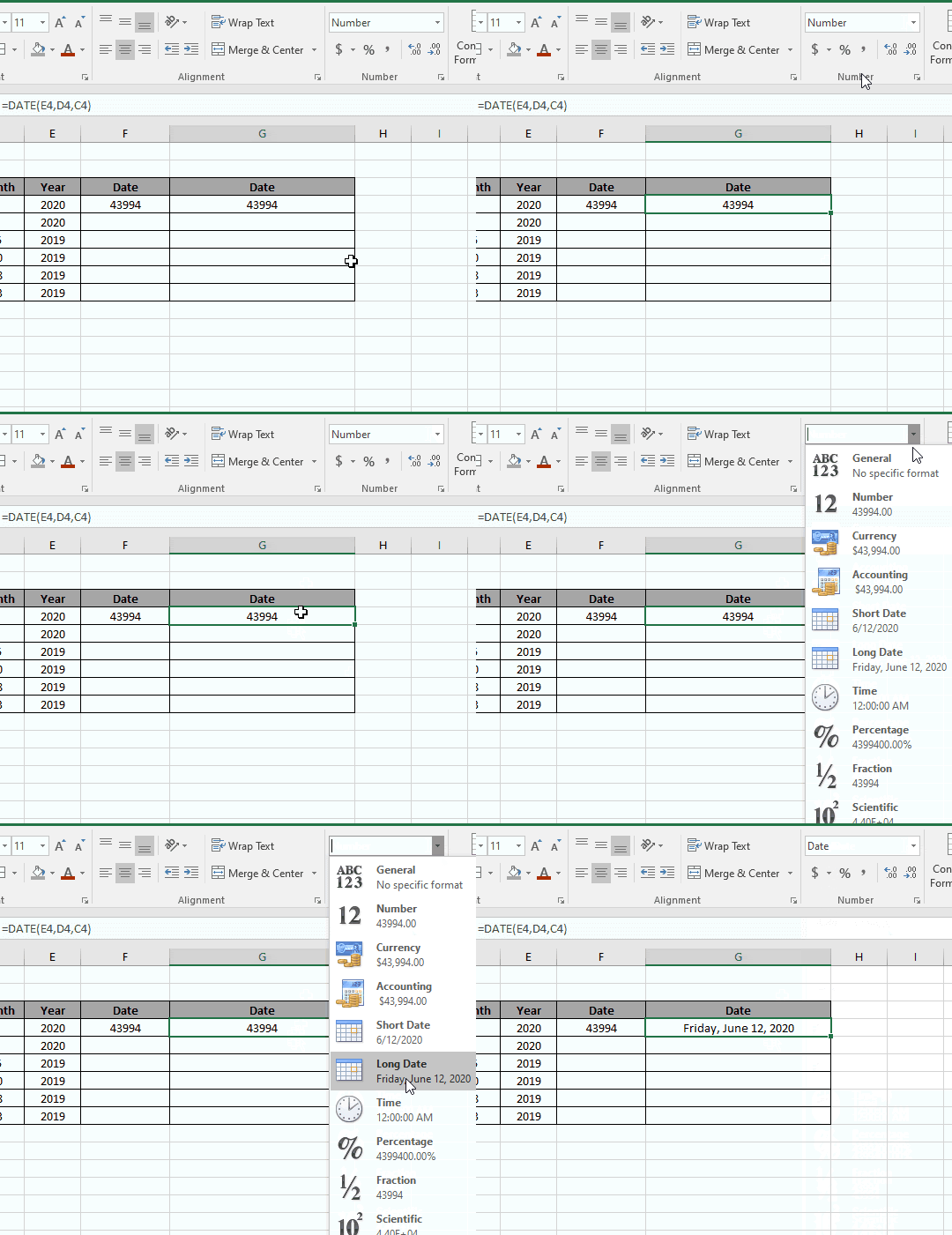
Như được hiển thị ở trên, bạn có thể thay đổi định dạng của bất kỳ ô nào thành bất kỳ định dạng nào bằng tùy chọn định dạng ô. Bây giờ Bạn có thể sao chép công thức từ một ô sang các ô còn lại bằng phím tắt Ctrl + D hoặc sử dụng tùy chọn kéo xuống trong excel.
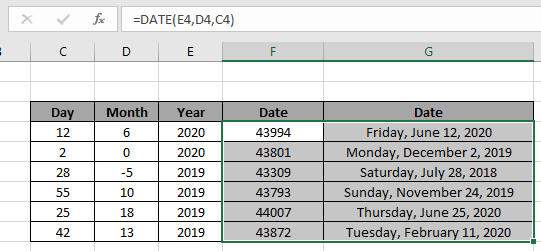
Như bạn có thể thấy từ ảnh chụp nhanh ở trên, hàm DATE lấy giá trị ngày, tháng và năm làm đầu vào và trả về toàn bộ giá trị ngày. Giá trị âm hoặc 0 làm đối số trả về ngày thay đổi tương ứng theo giá trị.
– Hàm DATE trong Excel : Hàm DATE với các công thức khác để trả về kết quả ở định dạng ngày tháng. Hàm DATE chủ yếu được sử dụng với các hàm logic khác để tính giá trị ngày trong Excel. Từ một giá trị ngày, trích xuất tháng, ngày và năm để tính toán thêm như giá trị hiển thị bên dưới để có được ngày kỷ niệm tiếp theo.
Sử dụng công thức:
| =DATE (YEAR (D5) + 1, MONTH(D5) , DAY(D5)) |
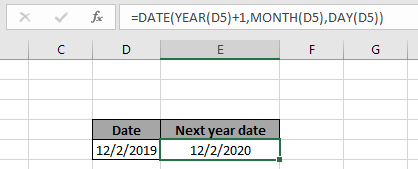
Ở đây, hàm day trích xuất ngày , Hàm tháng trích xuất hàm tháng và hàm trích xuất giá trị năm từ ngày và thực hiện thao tác trên các giá trị số và trả về các đối số cho hàm DATE để trả về giá trị ngày bắt buộc.
Nhận ngày thứ n kể từ ngày trong năm trong Excel
Ở đây chúng tôi có một số giá trị ngày ngẫu nhiên và chúng tôi cần tìm ngày thứ n trong năm kể từ giá trị ngày.
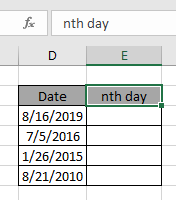
Sử dụng công thức:
| = D3 – DATE ( YEAR ( D3 ) , 1 , 0 ) |
Giải trình:
- Hàm YEAR trả về giá trị năm của ngày đã cho.
- Hàm DATE nhận đối số và trả về ngày cuối cùng của năm trước.
- Toán tử trừ lấy sự khác biệt của hai và trả về ngày đã trôi qua.
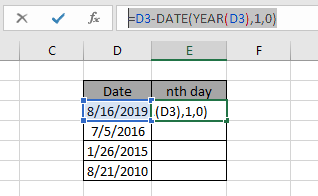
Sử dụng các công thức hàm trên để lấy ngày giữa các ngày trong Excel.
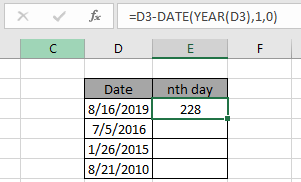
Như bạn có thể thấy công thức hoạt động tốt vì nó trả về kết quả là 228. Bây giờ, sử dụng kéo thả xuống cho đến ngày tập dữ liệu.
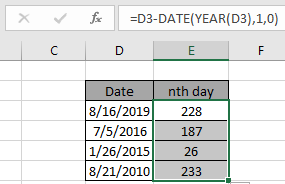
Đây là những ngày kể từ ngày trong năm được tính bằng công thức.
Chúng ta có thể tính toán kết quả tương tự bằng cách sử dụng một logic nữa. Nếu chúng ta trừ giá trị ngày đã cho từ ngày đầu tiên của cùng năm và thêm 1 ( +1 ).
Công thức chung:
| = date – DATE ( YEAR ( date ) , 1 , 1 ) + 1 |
Bạn có thể sử dụng bất kỳ công thức nào vì cả hai đều trả về cùng một kết quả.
Lưu ý: KHÔNG đưa đối số ngày trực tiếp vào công thức vì công thức Excel không nhất thiết phải hiểu giá trị ngày và trả về lỗi. Cung cấp đối số ngày tháng bằng cách sử dụng hàm DATE hoặc sử dụng tùy chọn tham chiếu ô.
Ví dụ hàm EDATE
Ở đây chúng tôi có một danh sách ngày sinh với Emp ID.
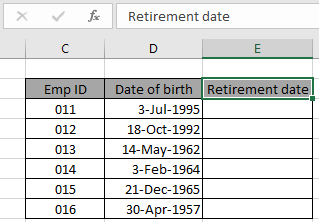
Ở đây chúng ta cần tìm ngày nghỉ hưu từ giá trị DAte của ngày sinh đã cho.
Sử dụng công thức trong ô E3 :
| = EDATE ( B3 , 12*60 ) |
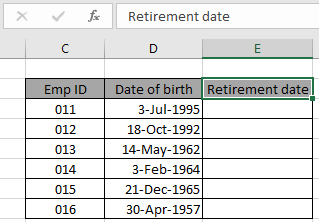
Ở đây, giá trị ngày được cung cấp dưới dạng tham chiếu ô. Nhấn Enter để lấy ngày về hưu.
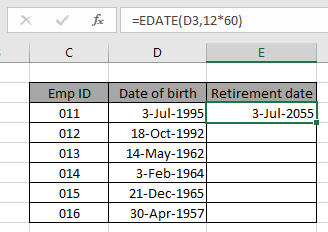
Như bạn có thể thấy ngày hết hạn cho ID Emp 011 là ngày 3 tháng 7 năm 2055. Bây giờ, hãy sao chép công thức trong các ô khác bằng cách sử dụng tùy chọn kéo xuống hoặc sử dụng phím tắt Ctrl + D như hình bên dưới.
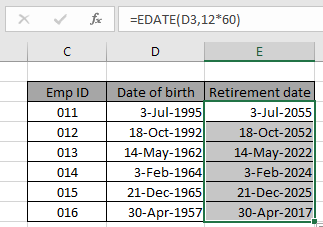
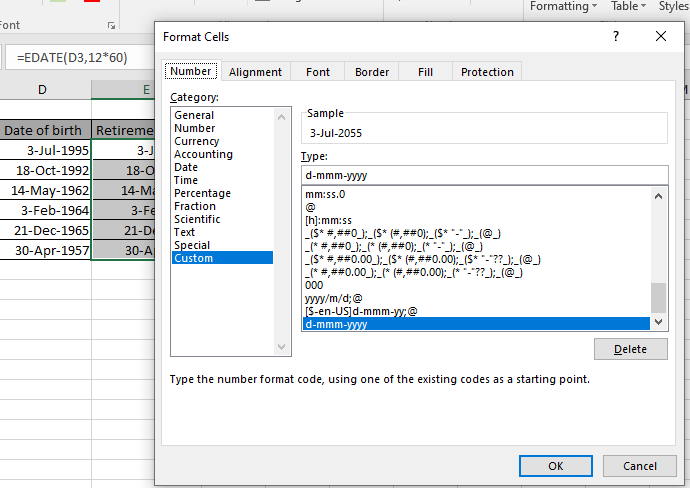
Như bạn có thể thấy, chúng tôi đã tính được tuổi nghỉ hưu của tất cả nhân viên bằng hàm Excel EDATE. Nói chung, giá trị ngày được trả về không ở định dạng ngày bắt buộc. Sử dụng tùy chọn định dạng ô hoặc Ctrl + 1 như trong ảnh chụp bên dưới.
Dưới đây là một số ghi chú quan sát được hiển thị bên dưới.
Ghi chú:
- Công thức chỉ hoạt động với các số.
- Các đối số của hàm phải là giá trị số, nếu không hàm sẽ trả về #NAME? Lỗi.
- Không có đối số hàm trả về lỗi #NUM! Lỗi.
- Chỉ đối số Không có năm trả về giá trị năm là 1900.
- Các đối số MONTH và DAY có thể bằng 0 hoặc âm. Vì đối số ngày 1 trả về ngày đầu tiên của tháng, đầu vào 0 sẽ trả về giá trị ngay trước ngày từ tháng trước.
Hy vọng bài viết này về Cách sử dụng chức năng DATE trong Excel là đầy đủ. Tìm thêm các bài viết về công thức NGÀY & GIỜ tại đây. Chúng tôi rất muốn nghe ý kiến từ bạn