
Cách sử dụng Hàm CHOOSE trong Excel
Trong bài viết này chúng ta sẽ cùng nhau tìm hiểu về cách sử dụng hàm CHOOSE trong Excel.
CHỌN từ danh sách đã cho
Chọn và trả về một giá trị từ danh sách các giá trị. Ví dụ: nếu chúng tôi muốn đánh dấu một quý năm bằng các giá trị văn bản như quý 1, quý 2, quý 3 và quý 4 trên cơ sở dữ liệu dựa trên giá trị ngày. Chia cho 4 phần tư và chọn từ danh sách dựa trên điều kiện giá trị ngày đã cho. Hãy cùng tìm hiểu cách thức hoạt động của cú pháp hàm CHOOSE và một số ví dụ minh họa cách sử dụng hàm.
CHỌN Hàm trong Excel
Hàm CHOOSE của Excel nhận các giá trị và trả về giá trị tương ứng với một index_num cụ thể.
CHỌN Cú pháp hàm:
| =CHOOSE ( index_num , value1, [value2], …) |
Index_num : số tương ứng với giá trị được yêu cầu
Value1 : giá trị đầu tiên
Value2 : giá trị thứ hai
Ví dụ :
Tất cả những điều này có thể gây nhầm lẫn để hiểu. Hãy hiểu cách sử dụng chức năng bằng một ví dụ. Ở đây chúng tôi có một số ID nhân viên và chúng tôi cần tên của họ.
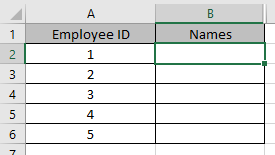
Sử dụng công thức trong ô B2 để lấy tên (giá trị) đầu tiên từ danh sách:
| =CHOOSE(A2, “Anthony”, “Andrew”, “David”, “Michelle”) |
A2 : chỉ số_num
Anthony : giá trị 1
Andrew : giá trị 2
Michelle : giá trị 3
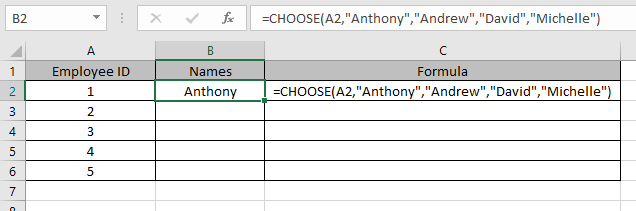
Như bạn có thể thấy từ ảnh chụp nhanh ở trên, các giá trị được gọi bằng cách sử dụng index_num trong đối số.
Sao chép công thức trong các ô khác bằng phím tắt Ctrl + D.
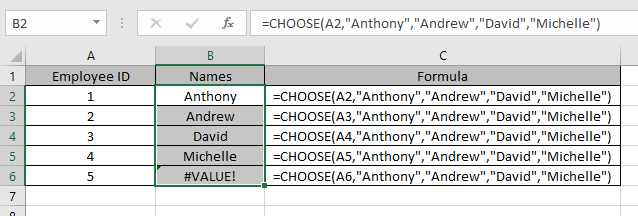
Đây là cách hàm CHOOSE truy xuất các giá trị từ các giá trị làm đối số.
CHỌN chức năng thường được sử dụng với các chức năng khác
Chúng ta sẽ sử dụng kết hợp với các hàm Toán học như hàm SUM. Ở đây chúng ta có một số giá trị và cần tìm TỔNG các giá trị trong cột B.
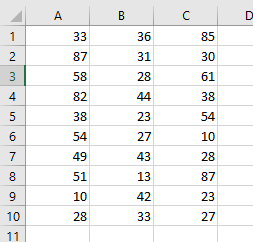
Sử dụng công thức:
| =SUM ( CHOOSE ( 2 , A1:A10, B1:B10, C1:C10,)) |
Giải trình:
Hàm CHOOSE sẽ gọi giá trị thứ hai
Điều này sẽ thả xuống: =SUM(B1:B10)
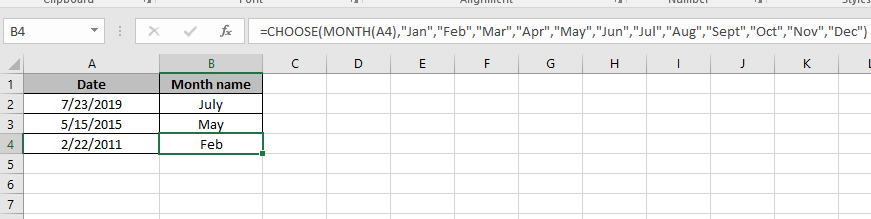
Chúng tôi sẽ sử dụng Kết hợp CHỌN với các hàm NGÀY & GIỜ như hàm MONTH.
sử dụng chức năng
| =CHOOSE(THÁNG(A4),”Jan”,”Feb”,”Mar”,”Apr”,”May”,”Jun”,”Jul”,”Aug”,”Sept”,”Oct”,”Nov “,”Tháng mười hai”) |
Giải trình:
Hàm MONTH trả về một số và số này sẽ là index_num cho hàm CHOOSE.
Các giá trị tương ứng với số sẽ là giá trị trả về của công thức.
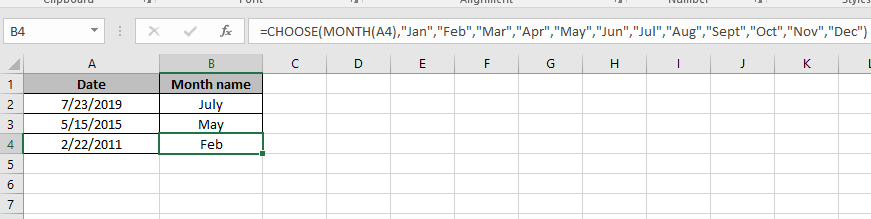
Như bạn có thể thấy ở đây, bạn có thể đổi tên các tên Tháng theo sự thuận tiện của bạn.
Chúng tôi sẽ sử dụng Kết hợp CHỌN với các hàm LOOKUP như hàm VLOOKUP.
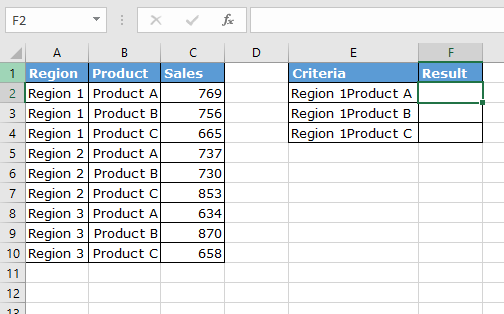
Sử dụng công thức trong ô F2:
| { =VLOOKUP(E2, CHOOSE ({1,2}, A2:A10 & B2:B10, C2:C10), 2, 0) } |
Lưu ý: Đừng cố đặt dấu ngoặc nhọn thủ công. Sử dụng Ctrl + Shift + Enter
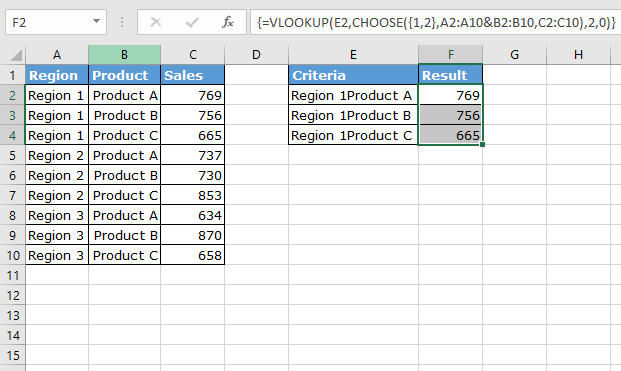
Như bạn có thể thấy chức năng CHOOSE rất hữu ích khi kết hợp với các chức năng khác.
Dưới đây là tất cả các ghi chú quan sát sử dụng hàm CHOOSE trong Excel
Notes :
- Hàm hoạt động với cả số và văn bản.
- Thay đổi định dạng của kết quả được yêu cầu.
- Index_num chỉ là một giá trị số từ 1 đến tổng số giá trị được liệt kê.
- Sử dụng tham chiếu mảng với char tuyệt đối ($) cho mảng giá trị được cố định,
- Sử dụng cẩn thận trong khi sử dụng mảng giá trị.