
Cách sử dụng hàm AGGREGATE trong Excel
Hàm Excel AGGREGATE của excel là phiên bản nâng cao của hàm SUBTOTAL trong Excel. Hàm TỔNG HỢP được giới thiệu trong Excel 2010. Hàm này được sử dụng để thực hiện các thao tác đơn giản trên tập dữ liệu, như SUM, AVERAGE, MAX, v.v. giống như hàm SUBTOTAL.

Vậy thì tại sao lại sử dụng chức năng TỔNG HỢP? Lý do là, trong khi chức năng SUBTOTAL chỉ bao gồm 11 thao tác thì AGGREGATE xử lý 19 thao tác với nhiều quyền kiểm soát hơn. Với điều khiển, ý tôi là bạn có thể kiểm soát giá trị nào sẽ được tính toán trong phạm vi hoặc cơ sở dữ liệu. Chúng ta sẽ thấy bao lâu trong bài viết này.
Cú pháp của Hàm TỔNG HỢP
=AGGREGATE( num hàm, tùy chọn, ref1, ref2… ) (Dạng tham chiếu)
Có hai dạng Hàm TỔNG HỢP trong excel. Dạng mảng và Dạng tham chiếu. Khi chúng tôi muốn cung cấp dữ liệu dưới dạng một phạm vi (ví dụ: A1:A3), chúng tôi sử dụng dạng mảng. Khi chúng tôi cần cung cấp các tài liệu tham khảo khác nhau (ví dụ: A1, B3, C11, v.v.), chúng tôi sử dụng Mẫu tham chiếu.
Hàm Num: Từ số 1 đến số 19, mỗi số gắn với một phép toán nào đó. Chúng tôi cung cấp số lượng chức năng chúng tôi muốn sử dụng trên phạm vi hoặc cơ sở dữ liệu. Đây là danh sách.
| Hàm số | Tên chức năng |
| 1 | TRUNG BÌNH |
| 2 | ĐẾM |
| 3 | ĐẾM |
| 4 | TỐI ĐA |
| 5 | TỐI THIỂU |
| 6 | SẢN PHẨM |
| 7 | STDEV.S |
| số 8 | STDEV.P |
| 9 | TỔNG |
| 10 | VAR.S |
| 11 | VAR.P |
| 12 | TRUNG BÌNH |
| 13 | CHẾ ĐỘ.SNGL |
| 14 | LỚN |
| 15 | BÉ NHỎ |
| 16 | PERCENTILE.INC |
| 17 | QUARTILE.INC |
| 18 | PERCENTILE.EXC |
| 19 | QUARTILE.EXC |
Tùy chọn: Điều khiển mà tôi đang nói đến, tùy chọn này chính là điều khiển đó. Nó cho phép bạn chọn, cách bạn muốn tính toán. Những gì bạn muốn xem xét trong khi tính toán và những gì không. Danh sách các tùy chọn có sẵn như dưới đây.
| số | Tùy chọn |
| 0 | Bỏ qua các hàm SUBTOTAL và AGGREGATE lồng nhau |
| 1 | Bỏ qua các hàm SUBTOTAL, AGGREGATE lồng nhau và các hàng ẩn |
| 2 | Bỏ qua các hàm SUBTOTAL, AGGREGATE lồng nhau và các giá trị lỗi |
| 3 | Bỏ qua các hàm SUBTOTAL, AGGREGATE lồng nhau, các hàng ẩn & giá trị lỗi |
| 4 | bỏ qua không có gì |
| 5 | Bỏ qua các hàng ẩn |
| 6 | Bỏ qua các giá trị lỗi |
| 7 | Bỏ qua các hàng ẩn và giá trị lỗi |
Mảng hoặc Tham chiếu: Đây là phạm vi mà bạn muốn thực hiện các thao tác. Nó có thể là một cơ sở dữ liệu, một ô hoặc một loạt các ô không được liên kết.
[k]: Đây là một đối số tùy chọn. Nó phải được sử dụng với các chức năng yêu cầu một phím. Như NHỎ, LỚN, v.v.
Hãy xem một ví dụ để làm rõ mọi thứ.
Ví dụ: Tính tổng phạm vi hiển thị, bỏ qua lỗi bằng hàm AGGREGATE
Ở đây tôi có một bộ số nhỏ mà tôi muốn tính tổng. Bây giờ điều kiện là, tôi muốn tính tổng các giá trị chỉ hiển thị. Tôi muốn bỏ qua mọi lỗi, công thức SUBTOTAL và TỔNG HỢP ở giữa phạm vi.
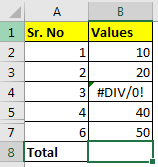
Viết công thức này vào ô B8.
Công thức TỔNG HỢP ở trên sẽ trả về câu trả lời đúng như chúng ta mong đợi.
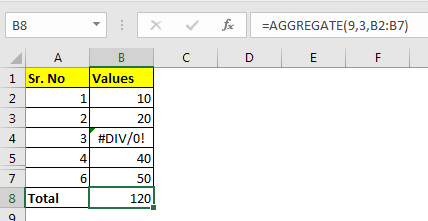
Nếu bạn sử dụng hàm SUBTOTAL, nó sẽ xử lý các hàng bị ẩn nhưng sẽ không xử lý được lỗi.
Bạn cũng có thể nhận được giá trị NHỎ NHẤT thứ n hoặc LỚN NHẤT thứ n bằng cách sử dụng công thức TỔNG HỢP trong excel.
Công thức trên sẽ trả về giá trị lớn thứ hai trong phạm vi B2:B7. Mà là 40 ở đây.
Công thức TỔNG HỢP ở trên là loại tham chiếu và được sử dụng để nhận giá trị tối đa giữa B7 và B3.
Ghi chú:
- Nếu một chức năng không yêu cầu khóa [k] và, TỔNG sẽ trả về lỗi #VALUE.
- Nếu một hàm yêu cầu khóa [k] và bạn không cung cấp khóa đó, thì AGGREGATE sẽ trả về lỗi #VALUE.