
Cách sử dụng hàm WORKDAY trong Excel
Trong bài viết này, chúng ta sẽ tìm hiểu về cách sử dụng hàm WORKDAY trong Excel.
Hàm WORKDAY lấy start_date và trả về một ngày có thêm ngày vào start_date
Cú pháp:
Nói một cách đơn giản, bạn có thể thêm ngày vào một ngày và ngày xuất hiện sẽ được kiểm tra bằng các ngày cuối tuần và ngày lễ. Nếu ngày đầu ra là vào cuối tuần hoặc ngày lễ, nó sẽ bị dịch chuyển thêm một trừ khi đến một ngày mà chúng ta gọi là ngày làm việc.
Hãy hiểu chức năng này bằng cách sử dụng nó một ví dụ.
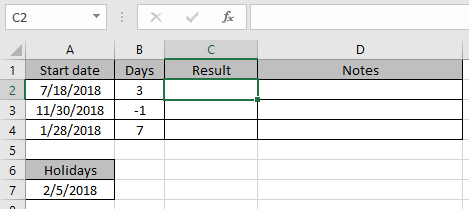
Sử dụng công thức
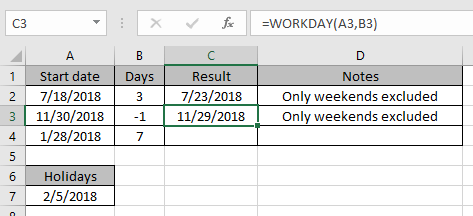
Bây giờ chúng tôi sẽ thêm ngày lễ với ngày cuối tuần.
Sử dụng công thức
A7 : ngày lễ
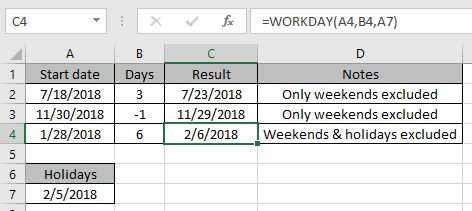
Như các bạn thấy ngày 5/2/2018 nghỉ lễ. Vậy kết quả xuất ra là ngày 2/6/2018.
Hy vọng bạn đã hiểu cách sử dụng hàm WORKDAY trong Excel. Tham khảo thêm các bài viết về hàm DATE & TIME trong Excel tại đây. Xin vui lòng nêu câu hỏi hoặc phản hồi của bạn cho bài viết trên.