
Cách sử dụng hàm NETWORKDAYS trong Excel
Trong bài viết này, chúng ta sẽ tìm hiểu Cách sử dụng hàm NETWORKDAYS trong Excel.
Ngày làm việc và ngày không làm việc là gì?
Thông thường thứ bảy và chủ nhật là ngày cuối tuần có nghĩa là ngày không làm việc. Đôi khi tính tổng số ngày làm việc giữa hai ngày, chúng ta có thể tự tính số ngày giữa các ngày và trừ đi số ngày. Điều này có vẻ không dễ dàng và có thể dẫn đến sai lầm nếu hai ngày nhất định cách nhau quá xa. Hàm NETWORKDAYS có loại ngày cuối tuần cố định là Thứ Bảy và Chủ Nhật. Vì vậy, bây giờ chúng ta tìm hiểu phiên bản mở rộng của hàm NETWORKDAYS cho phép bạn chỉnh sửa các ngày cuối tuần theo lựa chọn.
Hàm NETWORKDAYS trong Excel
Để có được ngày nối mạng giữa các ngày có ngày lễ, hãy sử dụng hàm NETWORKDAYS trong Excel. Phải mất thứ bảy và chủ nhật như ngày lễ mặc định.
NETWORKDAYS Cú pháp hàm:
| =NETWORKDAYS(ngày_bắt đầu, ngày_kết thúc, [ngày_nghỉ]) |
Start_date : đếm ngày đầu tiên
End_date : đếm ngày kết thúc
Holidays : đối số [tùy chọn] trong hàm
Ví dụ :
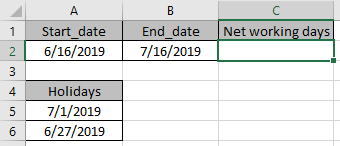
Tất cả những điều này có thể gây nhầm lẫn để hiểu. Hãy hiểu cách sử dụng chức năng bằng một ví dụ. Ở đây, chúng tôi có một số ngày mẫu mà chúng tôi cần tìm tổng số ngày làm việc giữa hai ngày đã cho trong đó Thứ Bảy và Chủ Nhật là ngày không làm việc và coi các ngày lễ quốc gia là ngày làm việc. Ở đây chúng ta có ngày bắt đầu, ngày kết thúc và một vài ngày lễ phụ.
Sử dụng công thức:
| =NETWORKDAYS(A2,B2,A5:A6) |
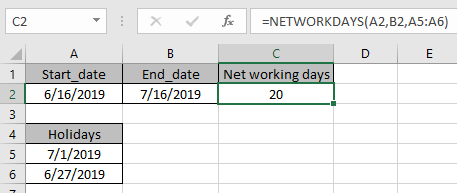
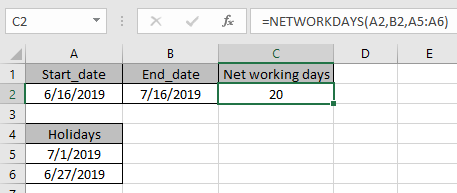
Như bạn có thể thấy số ngày làm việc ròng là 20 giữa các ngày có ngày nghỉ.
Hàm NETWORKDAYS.INTL trong Excel
Ở đây, chúng tôi có một số ngày mẫu mà chúng tôi cần tìm tổng số ngày làm việc giữa hai ngày đã cho trong đó Thứ Bảy và Chủ Nhật là ngày không làm việc và coi các ngày lễ quốc gia là ngày làm việc.
Sử dụng công thức:
| =NETWORKDAYS.INTL(B4, C4) |
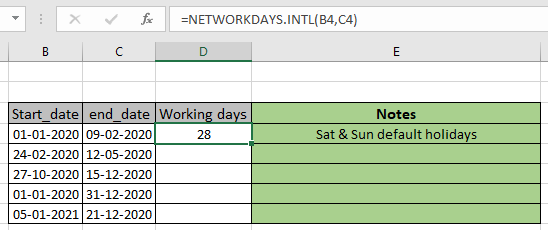
Như bạn thấy, có 28 ngày làm việc giữa các ngày lấy Thứ Bảy và Chủ Nhật làm ngày không làm việc mặc định.
Bây giờ chúng tôi muốn lấy ngày Chủ nhật duy nhất là ngày không làm việc trong tuần và coi các ngày lễ quốc gia là ngày không làm việc. Ở đây các ngày lễ quốc gia được gọi là ngày lễ bằng cách sử dụng phạm vi được đặt tên.
Sử dụng công thức:
| =NETWORKDAYS.INTL(B5, C5, 11, ngày lễ) |
11 : lập luận cho chủ nhật chỉ là ngày không làm việc trong một tuần
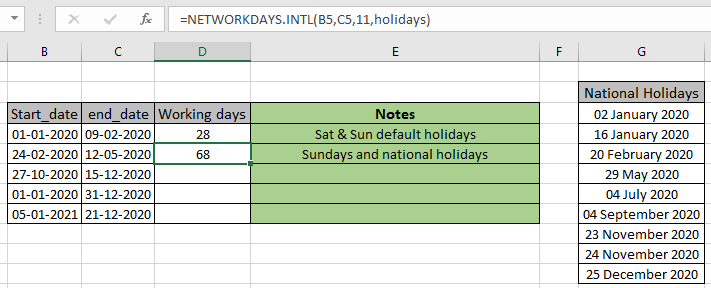
Như bạn có thể thấy công thức trả về 68 ngày. Công thức này rất hữu ích cho các nhân viên chính phủ theo các điều kiện được giải thích.
ngày đắp mặt nạ
Bây giờ một ví dụ được giải thích bằng cách sử dụng các ngày đeo mặt nạ trong tuần. Coi tất cả các ngày làm việc trong tuần và tất cả các ngày nghỉ lễ là làm việc.
Sử dụng công thức:
| =NETWORKDAYS.INTL(B6, C6, “0000000”) |
1 có nghĩa là ngày không làm việc và 0 có nghĩa là ngày làm việc
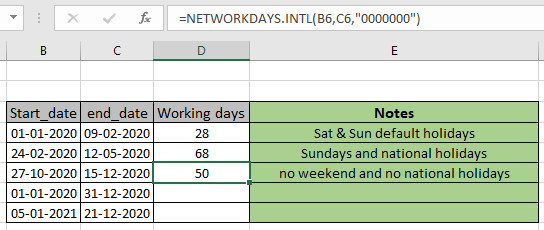
Như bạn có thể thấy, có 50 ngày làm việc giữa hai ngày. Tương tự, bạn có thể tìm thấy ngày làm việc giữa hai ngày đã cho bất kỳ. Dưới đây là một số ví dụ khác.
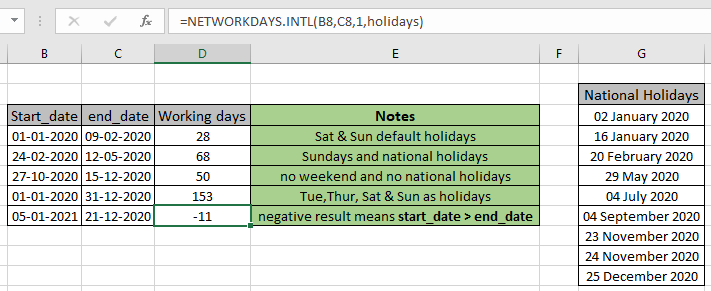
Tại ô D7, thứ ba, thứ năm, thứ bảy và chủ nhật được tính là ngày không làm việc. Nhưng trong ô D8, bạn phải tò mò muốn biết làm thế nào số ngày có thể âm. Vâng, bạn đúng, ngày không thể âm. Dấu âm biểu thị rằng ngày kết thúc và ngày bắt đầu không theo đúng thứ tự trong khi độ lớn 11 biểu thị số ngày làm việc giữa hai ngày.
Dưới đây là tất cả các ghi chú quan sát sử dụng hàm NETWORKDAYS trong Excel
Notes :
- Excel lưu trữ ngày tháng dưới dạng số sê-ri và được hàm sử dụng để tính toán. Vì vậy, bạn nên sử dụng ngày làm tham chiếu ô hoặc sử dụng hàm DATE thay vì đưa ra đối số trực tiếp cho hàm. Kiểm tra tính hợp lệ của các giá trị ngày nếu hàm trả về lỗi #VALUE! Lỗi.
- Nếu ngày bắt đầu lớn hơn ngày kết thúc, hàm trả về số ngày có dấu âm.
- Nếu ngày bắt đầu và ngày kết thúc là cùng một ngày và ngày đó đang hoạt động, hàm sẽ trả về 1.
- Nếu ngày bắt đầu hoặc ngày kết thúc nằm ngoài phạm vi, thì hàm trả về lỗi #NUM! Lỗi.
- Đối số ngày lễ phải được cung cấp dưới dạng tham chiếu mảng, không phải các ngày riêng lẻ được phân tách bằng dấu phẩy, hàm sẽ đưa ra lỗi quá nhiều đối số.