
Cách sử dụng hàm DAYS trong Excel
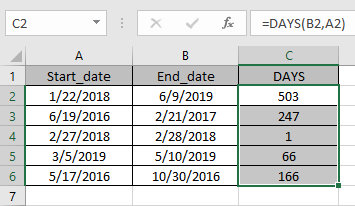
Trong bài viết này, chúng ta sẽ tìm hiểu Cách sử dụng hàm DAYS trong Excel.
Số ngày giữa hai ngày
Giá trị ngày trong Excel được lưu trữ dưới dạng số. Để lấy sự khác biệt giữa hai giá trị ngày, chỉ cần sử dụng toán tử trừ (-) giữa hai giá trị đã cho. Ví dụ: nhận số ngày giữa bệnh nhân nhập viện và bệnh nhân khởi hành trong bệnh viện. sử dụng hàm DAYS để thực hiện tác vụ tương tự bằng cách sử dụng tham chiếu ô. Hãy cùng tìm hiểu thêm về cú pháp hàm DAYS và ví dụ minh họa cách sử dụng hàm.
Hàm DAYS trong Excel
Hàm DAYS nhận một số là số ngày giữa hai ngày đã cho.
Cú pháp:
| =DAYS (ngày_kết_thúc, ngày_bắt_đầu) |
Start_date : từ ngày
End_date : cho đến ngày
Ví dụ :
Tất cả những điều này có thể gây nhầm lẫn để hiểu. Hãy hiểu cách sử dụng chức năng bằng một ví dụ. Ở đây chúng tôi có một số giá trị ngày và chúng tôi cần tìm số ngày giữa chúng.
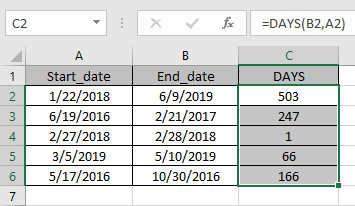
Sử dụng công thức.
| =DAYS(B2,A2) |
B2 : end_date
A2 : ngày_bắt_đầu
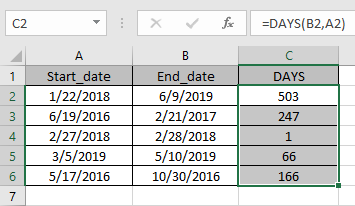
Bạn có thể thấy công thức trả về một số, tổng số ngày đã trôi qua giữa hai ngày.
Bây giờ sao chép công thức sang các ô khác bằng phím tắt Ctrl + D .
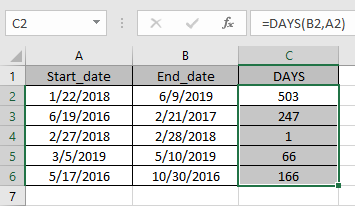
Sử dụng các công thức hàm trên để lấy ngày giữa các ngày trong Excel.
Phương pháp luân phiên
Excel lưu trữ ngày tháng dưới dạng số, một công thức toán học đơn giản được giải thích. Vì vậy, chỉ cần trừ hai ngày, nó sẽ nhận được những ngày giữa hai ngày.
| =later_date – ngày trước đó |
Hoặc
| =IF(date1>date2, date1 – date2, date2 – date1) |
Sử dụng công thức dưới đây, nếu bạn không biết đặt ngày nào trước.
Hãy hiểu chức năng này bằng cách sử dụng nó một ví dụ.
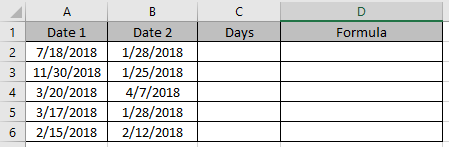
Sử dụng công thức trong các ô C2 và D2.
| =A2-B2 |
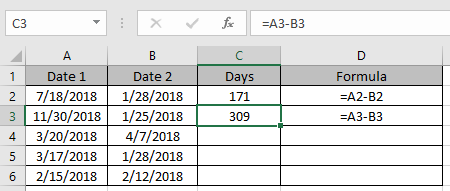
Công thức này cho bạn kết quả âm nếu date1 < date2.
Nếu bạn không muốn quan tâm cái nào nhỏ hơn, chỉ cần sử dụng công thức dưới đây cho các ô còn lại
| =IF(A4>B4, A4-B4, B4-A4) |
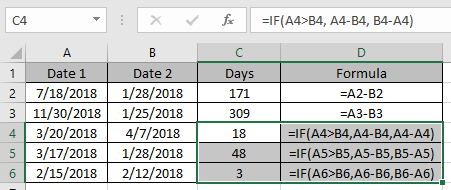
Sử dụng các công thức hàm trên để lấy ngày giữa các ngày trong Excel
Hàm DATEDIF để lấy số ngày giữa hai ngày
Ví dụ :
Tất cả những điều này có thể gây nhầm lẫn để hiểu. Hãy hiểu cách sử dụng chức năng bằng một ví dụ.
Ở đây chúng tôi có một số ví dụ để kiểm tra công thức. Ở đây với ngày bắt đầu và ngày kết thúc, chúng ta cần tính chênh lệch số ngày giữa các ngày
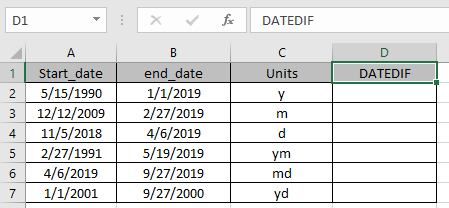
Sử dụng Công thức:
| =DATEDIF (A2, B2, C2) |
A2 : đối số ngày đầu tiên được đưa ra làm tham chiếu ô
B2 : Đối số ngày thứ hai được cung cấp dưới dạng tham chiếu ô
C2 : đơn vị được chỉ định
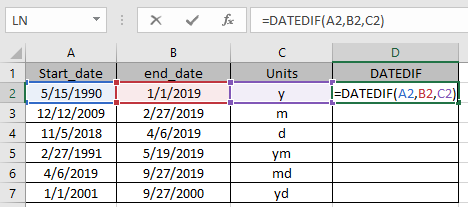
Các hộp được đánh dấu trong khi sử dụng hàm cho chúng ta thấy đối số đó đối với hàm được cung cấp dưới dạng tham chiếu ô.
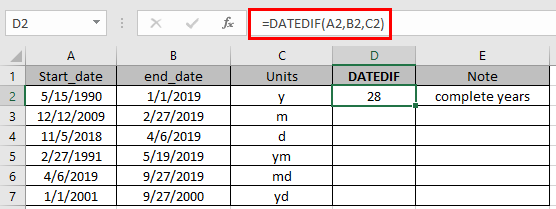
Hàm trả về năm dương lịch đầy đủ giữa các ngày bằng cách sử dụng “y”
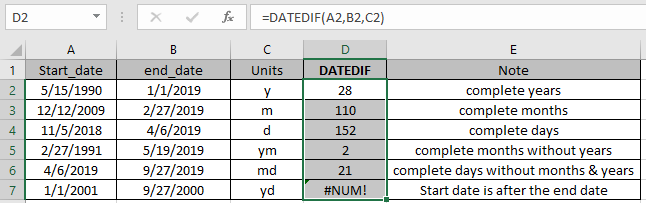
Như bạn có thể thấy hàm trả về các giá trị.
Bạn cũng có thể sử dụng hàm NETWORKDAYS để chỉ nhận số ngày làm việc giữa hai ngày đã cho
Dưới đây là tất cả các ghi chú quan sát sử dụng hàm DAYS trong Excel
Notes :
- Excel lưu trữ ngày tháng dưới dạng số sê-ri và được hàm sử dụng để tính toán. Vì vậy, bạn nên sử dụng ngày làm tham chiếu ô hoặc sử dụng hàm DATE thay vì đưa ra đối số trực tiếp cho hàm. Kiểm tra tính hợp lệ của các giá trị ngày nếu hàm trả về lỗi #VALUE! Lỗi.
- Hàm DAYS cũng có thể trừ hai số đã cho. Cẩn thận khi sử dụng chức năng
- Ngày trong excel phải ở định dạng hợp lệ
- Đối số đơn vị trong hàm DATEDIF có thể được cung cấp dưới dạng tham chiếu ô hoặc trực tiếp đến hàm trong dấu ngoặc kép.
- Start_date phải trước end_date nếu không hàm sẽ báo lỗi #NUM! lỗi
- Hàm cho #VALUE! Lỗi nếu ngày không phải là ngày hợp lệ.